Hvad er BizCortex?
Et modulopbygget forretningssystem til bogføring, salg, indkøb, personale, drift og meget mere, samlet ét sted.
BizCortex er et modulopbygget ERP system (forretningssoftware) til små og mellemstore virksomheder. Det samler bogføring, bank og skat, salg og fakturering, indkøb, personale og løn, lager og projekter, kalender og dokumenter, analyser og en AI assistent i én webapplikation.
Alt, hvad du ser, afhænger af tre ting: de pakker, din virksomhed har tilkøbt, den rolle, du har i virksomheden, og det land, virksomheden hører til i. En pakke slår hele områder til eller fra. Din rolle afgør, hvad du må se og ændre inden for de tilkøbte områder. Landepakken tilpasser kontoplaner, skatteangivelser, fakturaregler og formater for elektroniske fakturaer til den lokale lovgivning.
Trin
1. Log ind
Åbn BizCortex webadressen, og klik på "Log ind". Du logger ind på en sikker loginside og kommer derefter tilbage til BizCortex. Se siden "Log ind og log ud".
2. Kig på Start
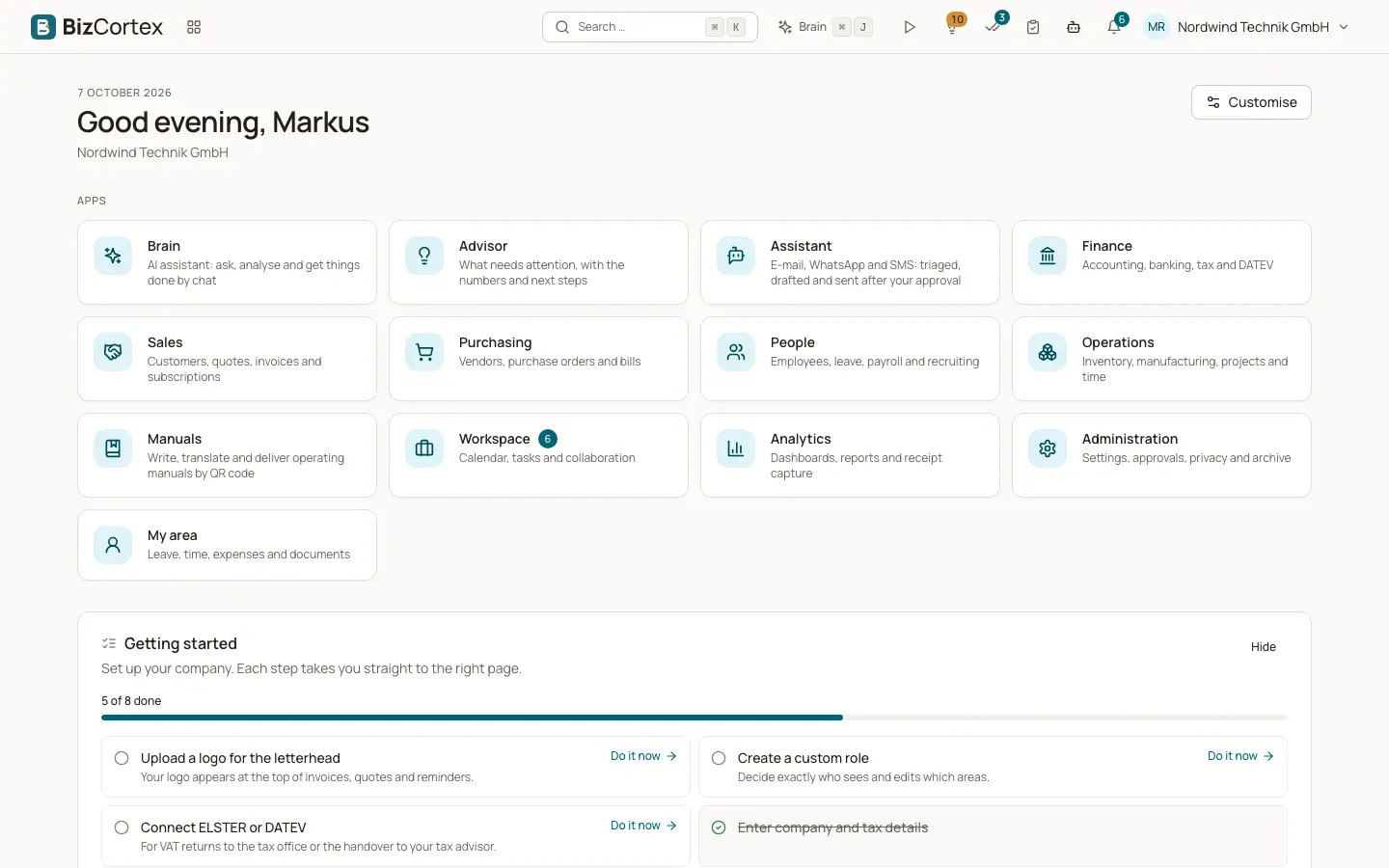
Når du har logget ind, lander du på Start. Her bliver du budt velkommen, og du ser en flise for hver app, du må åbne, samt en række widgets som nøgletal, dine godkendelser og seneste aktivitet.
3. Åbn en app
Klik på en appflise, for eksempel Økonomi eller Salg. De fleste apps viser først en oversigtsside, der forklarer hvert område i appen. Sidepanelet til venstre viser derefter kun siderne i den pågældende app.
4. Find hvad som helst
Tryk på Ctrl K (Windows og Linux) eller Cmd K (Mac) for at åbne den globale søgning. Skriv mindst to tegn for at finde kunder, fakturaer, medarbejdere, sider og meget mere.
5. Få hjælp på alle sider
Klik på spørgsmålstegnet ved siden af en sidetitel for at se, hvad siden bruges til, almindelige opgaver og relaterede sider. Har I tilkøbt Brain, kan du også bede Brain om at forklare siden.
Tips
- Mangler et menupunkt eller en app, som du forventer at se, har din virksomhed måske ikke tilkøbt pakken, eller også omfatter din rolle den ikke. Spørg din administrator.
- Hver virksomhed i BizCortex er helt adskilt fra de andre. Arbejder du for flere virksomheder, skifter du mellem dem i brugermenuen.
Relateret
- Log ind og log ud
Sådan fungerer login, hvad der sker med adgangskoder og tofaktorlogin, og hvordan du logger ud.
- Tjeklisten til opsætning ("Kom godt i gang")
Listen over de første trin på Start, som guider ejere og administratorer gennem opsætningen af en ny virksomhed.
- Find rundt: topbjælke, apps og sidepanel
Skærmens dele: appvælger, brødkrummer, knapper i topbjælken, sidepanel og appernes oversigtssider.