Find rundt: topbjælke, apps og sidepanel
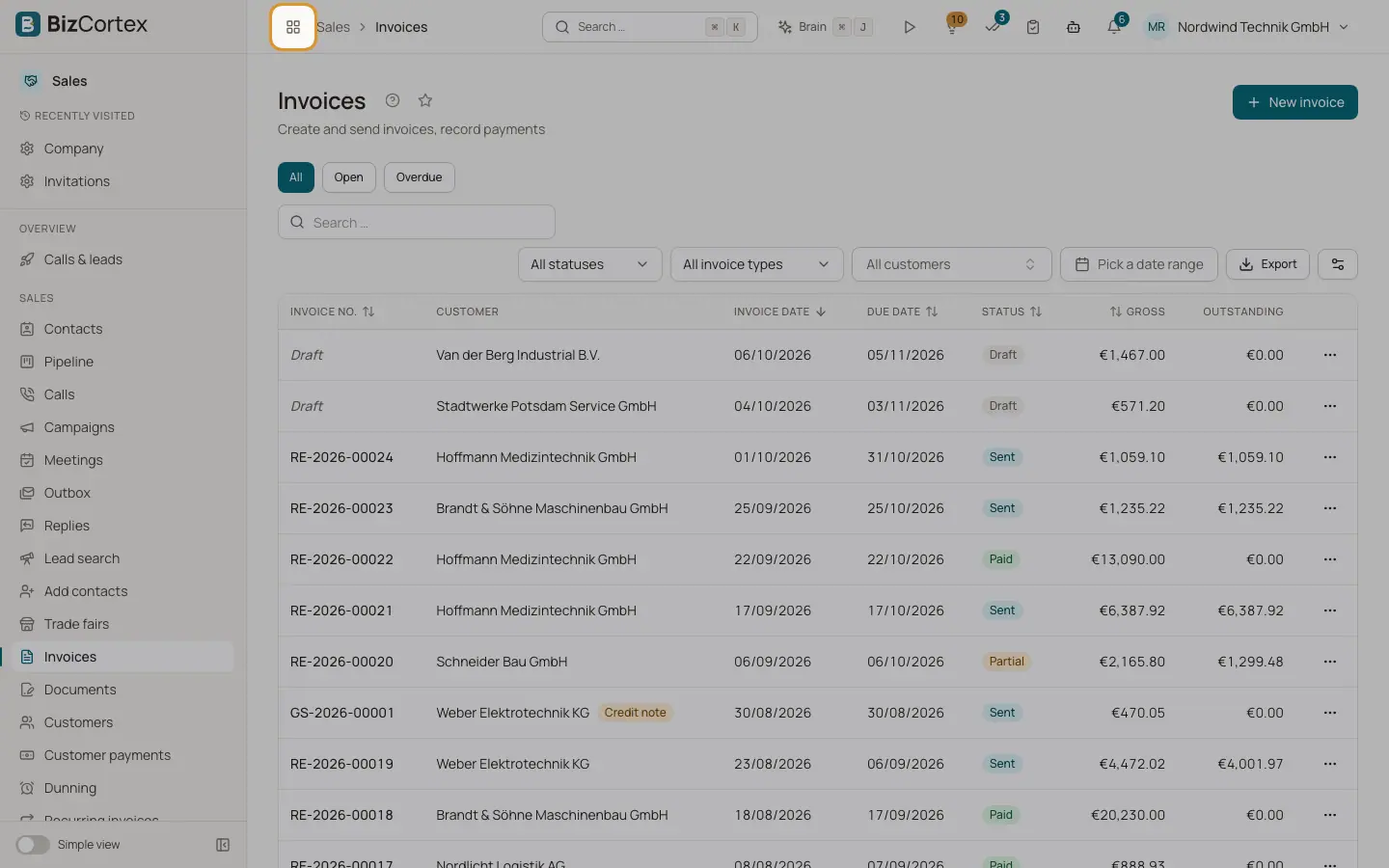
Skærmens dele: appvælger, brødkrummer, knapper i topbjælken, sidepanel og appernes oversigtssider.
BizCortex er organiseret i apps. Hver app (for eksempel Økonomi, Salg eller Personale) har sit eget korte sidepanel, så du kun ser de sider, der hører sammen. Start viser alle apps som fliser.
Topbjælken øverst er den samme på alle sider. Sidepanelet til venstre skifter med den app, du er i.
Hvem kan bruge det
- Alle
Trin
1. Skift app med gitterikonet
Gitterikonet øverst til venstre åbner et lille panel med alle de apps, du må åbne. Den aktuelle app er fremhævet. Klik på en app for at åbne den.
2. Læs brødkrummerne
Ved siden af gitterikonet ser du, hvor du er, for eksempel appen og siden. Klik på en del af brødkrummerne for at gå et niveau op.
3. Brug knapperne i topbjælken
Til højre finder du, afhængigt af dine pakker og din rolle: søgningen ("Søg …"), Brain knappen, en timer, mærker for godkendelser, notifikationsklokken og din brugermenu.
4. Brug sidepanelet
Sidepanelet viser navnet på den aktuelle app og dens sider, grupperet i afsnit som Overblik, Økonomi eller Indstillinger. Hold musen over en side for at se en kort beskrivelse. Klik på stjernen ved siden af en side for at gøre den til favorit.
5. Åbn appoversigten
Klik på appnavnet øverst i sidepanelet for at åbne appoversigten. Den viser hvert område i appen som et kort med en forklaring på én linje, dets undersider og appens almindelige opgaver.
6. Skjul sidepanelet
Klik på panelknappen nederst i sidepanelet ("Skjul sidepanel") for at reducere det til en ikonbjælke. Klik på den igen ("Udvid sidepanel") for at åbne det. Dit valg huskes i denne browser.
Felter og valgmuligheder
- Almindelige opgaver
På en apps oversigtsside op til otte knapper til hyppige handlinger, for eksempel at oprette en faktura.
- Områder
Kort for hvert område i appen. Hvert kort viser op til fem undersider; flere vises som "+N sider mere".
- For specialister
I enkel visning vises specialområder for sig sidst i oversigten med knappen "Vis alle funktioner i sidemenuen".
Tips
- På en telefon eller en lille skærm erstattes sidepanelet af en menuknap øverst til venstre.
- Åbner du en app, der ikke er tilgængelig for dig, viser oversigten "Denne app er ikke aktiveret for dig." med knappen "Tilbage til forsiden".
Relateret
- Global søgning (Ctrl K eller Cmd K)
Find kunder, fakturaer, produkter, medarbejdere og sider, uanset hvor du er.
- Favoritter og senest besøgte sider
Fastgør de sider, du bruger mest, øverst i sidepanelet, og kom tilbage til de sider, du besøgte sidst.
- Enkel visning og alle funktioner
Skjul specialsider i sidepanelet, eller vis alle funktioner.
- Apps
BizCortex er organiseret i apps; hver app samler beslægtede områder og har sit eget sidepanel.