Finn frem: topplinje, apper og sidefelt
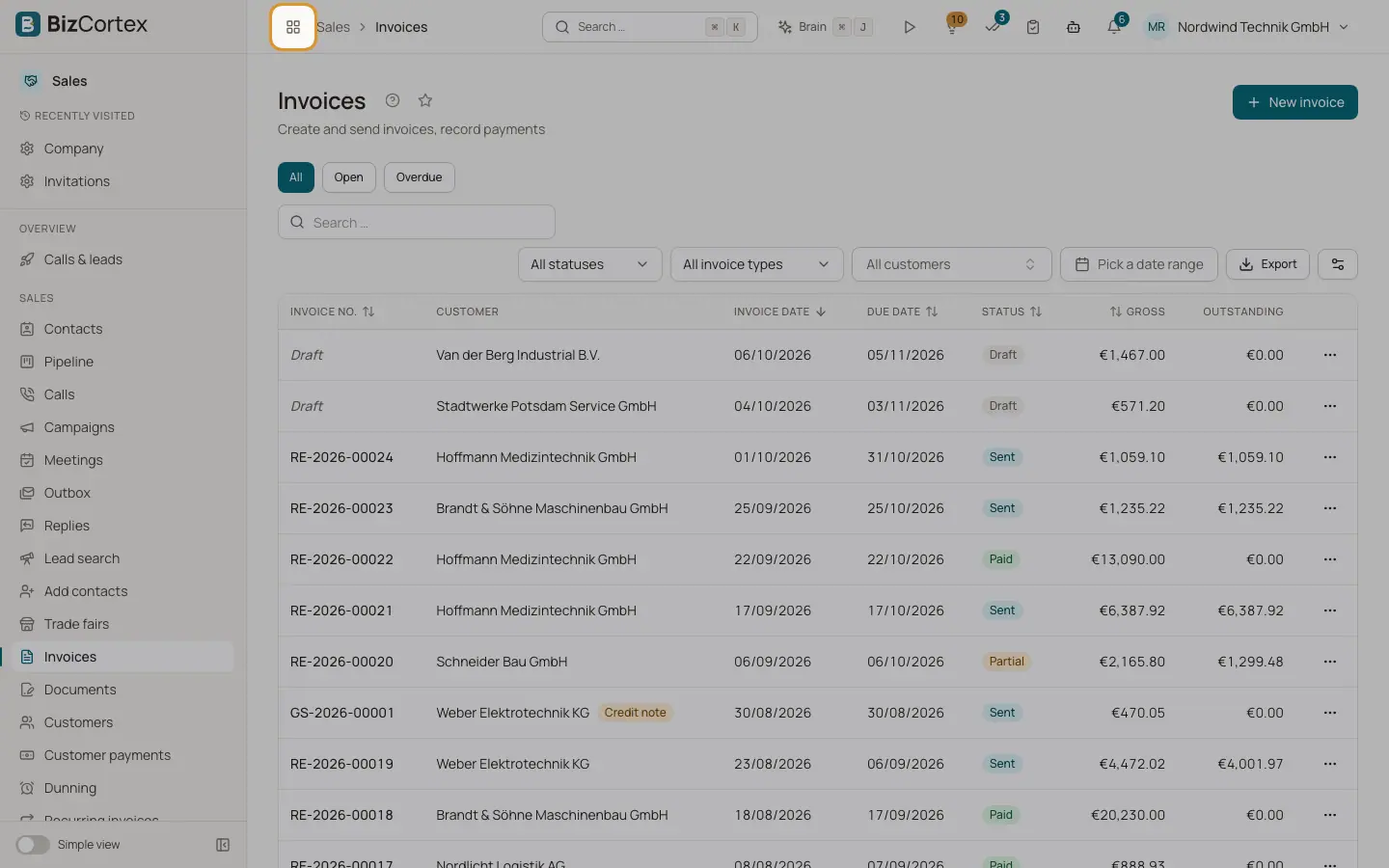
Delene av skjermen: appvelger, brødsmuler, knappene i topplinjen, sidefelt og oversiktssider for appene.
BizCortex er organisert i apper. Hver app (for eksempel Økonomi, Salg eller Mennesker) har sitt eget korte sidefelt, så du bare ser sidene som hører sammen. Hjem viser alle appene som fliser.
Topplinjen øverst er den samme på alle sider. Sidefeltet til venstre endres etter hvilken app du er i.
Hvem kan bruke dette
- Alle
Steg
1. Bytt app med rutenettikonet
Rutenettikonet øverst til venstre åpner et lite panel med alle appene du har tilgang til. Den gjeldende appen er uthevet. Klikk en app for å åpne den.
2. Les brødsmulene
Ved siden av rutenettikonet ser du hvor du er, for eksempel appen og siden. Klikk en del av brødsmulene for å gå oppover igjen.
3. Bruk knappene i topplinjen
Til høyre finner du, avhengig av pakker og rolle: søket ("Søk …"), Brain knappen, en tidtaker, merker for godkjenninger, varselbjellen og brukermenyen din.
4. Bruk sidefeltet
Sidefeltet viser navnet på den gjeldende appen og sidene i den, gruppert i deler som Oversikt, Økonomi eller Innstillinger. Hold pekeren over en side for å se en kort beskrivelse. Klikk stjernen ved en side for å gjøre den til favoritt.
5. Åpne appoversikten
Klikk appnavnet øverst i sidefeltet for å åpne appoversikten. Den viser hvert område i appen som et kort med en forklaring på én linje, undersidene og de vanlige oppgavene i appen.
6. Skjul sidefeltet
Klikk panelknappen nederst i sidefeltet ("Skjul sidefeltet") for å redusere det til en ikonstripe. Klikk den igjen ("Utvid sidefeltet") for å åpne det. Valget ditt huskes i denne nettleseren.
Felt og valg
- Vanlige oppgaver
På en oversiktsside for en app finnes opptil åtte knapper for hyppige handlinger, som å opprette en faktura.
- Områder
Kort for hvert område i appen. Hvert kort viser opptil fem undersider. Flere vises som "+N flere sider".
- For spesialister
I enkel visning står spesialområdene for seg nederst i oversikten, med knappen "Vis alle funksjoner i sidemenyen".
Tips
- På mobil eller små skjermer erstattes sidefeltet av en menyknapp øverst til venstre.
- Åpner du en app du ikke har tilgang til, viser oversikten "Denne appen er ikke aktivert for deg." med knappen "Tilbake til startsiden".
Relatert
- Globalt søk (Ctrl K eller Cmd K)
Finn kunder, fakturaer, produkter, ansatte og sider fra hvor som helst.
- Favoritter og nylig besøkte sider
Fest sidene du bruker mest øverst i sidefeltet, og kom raskt tilbake til sidene du besøkte sist.
- Enkel visning og alle funksjoner
Skjul spesialsider i sidefeltet, eller vis alle funksjoner.
- Apper
BizCortex er organisert i apper. Hver app samler beslektede områder og har sitt eget sidefelt.