Sjekklisten for oppsett ("Kom i gang")
Listen over første steg på Hjem som leder eiere og administratorer gjennom oppsettet av et nytt selskap.
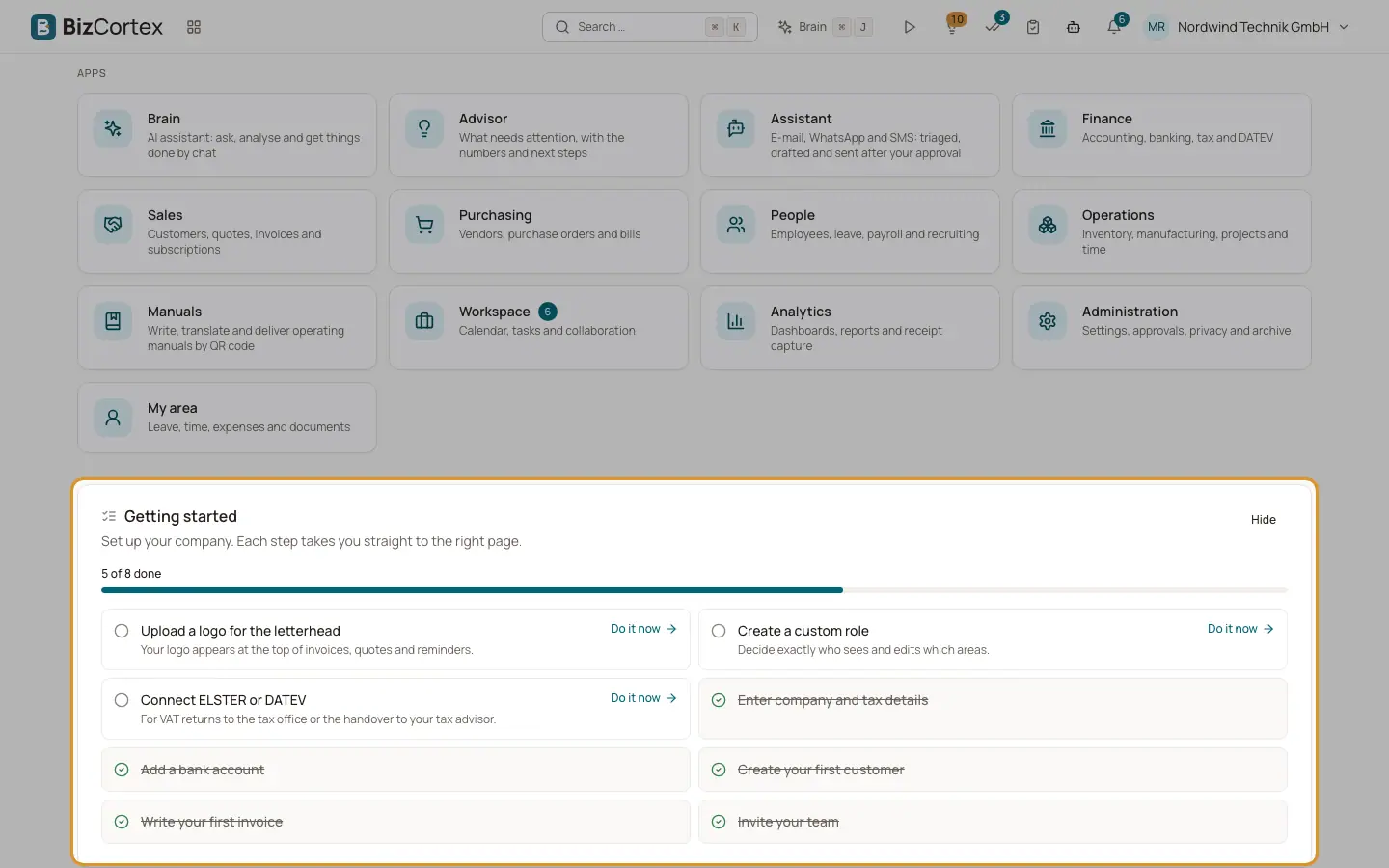
Når et selskap er nytt, viser Hjem kortet "Kom i gang" med teksten "Sett opp selskapet ditt. Hvert steg tar deg rett til riktig side." Stegene kontrolleres mot de faktiske dataene dine hver gang du åpner Hjem, så et steg krysses av så snart arbeidet er gjort, uansett hvor du gjorde det.
Åpne steg står først. Fullførte steg er gjennomstreket. En fremdriftslinje viser "X av Y fullført".
Hvem kan bruke dette
- Eier
- Administrator
Steg
1. Legg inn selskaps og skatteopplysninger
Navn, adresse og skattenummer eller mvanummer vises på fakturaene dine. Steget er fullført når juridisk navn, gateadresse, postnummer, poststed og et skattenummer eller mvanummer er fylt ut under Innstillinger, Selskap.
2. Last opp en logo til brevhodet
Logoen din vises øverst på fakturaer, tilbud og purringer. Steget er fullført når en logo er lagret for selskapet.
3. Legg til en bankkonto
Slik vet kundene hvor de skal betale, og betalinger avstemmes automatisk. Steget er fullført når det finnes en bankkonto under Bank, eller når en IBAN er lagt inn i selskapsopplysningene.
4. Opprett den første kunden
Du trenger kunder for tilbud og fakturaer. Fullført så snart det finnes én kunde.
5. Skriv den første fakturaen
BizCortex setter fakturanummer, avgift og obligatoriske opplysninger for deg. Fullført så snart det finnes én faktura.
6. Inviter teamet ditt
Inviter kolleger og velg rollen deres. Fullført så snart selskapet har mer enn ett medlem.
7. Opprett en egendefinert rolle
Bestem nøyaktig hvem som ser og redigerer hvilke områder. Fullført så snart det finnes én selskapsrolle.
8. Landsteget
Ett ekstra steg avhenger av landet selskapet hører hjemme i. Tyskland: "Koble til ELSTER eller DATEV". Østerrike: "Koble til FinanzOnline" med webtjenestebrukeren din. Spania: "Legg til VERI*FACTU sertifikat". Sveits: "Legg inn QR IBAN". Sverige: "Bekreft F skatt". Frankrike: "Legg inn SIREN". Norge: "Legg inn organisasjonsnummer". Danmark: "Legg inn CVR nummer".
Felt og valg
- Gjør det nå
Lenke ved hvert åpent steg. Den åpner siden der du fullfører steget. Den vises bare hvis rollen din har tilgang til den siden.
- Skjul
Skjuler sjekklisten for deg. BizCortex sier da "Sjekklisten er skjult. Du finner fortsatt alle stegene i innstillingene."
- Fremdrift
Viser hvor mange av stegene som er fullført.
Tips
- Sjekklisten forsvinner av seg selv når alle stegene er fullført.
- Du kan legge sjekklisten tilbake på Hjem senere: klikk "Tilpass", deretter "Legg til widget" og velg "Kom i gang".
Greit å vite
- Fanen Selskap under Innstillinger har ennå ingen opplasting av logo. Dette er ikke tilgjengelig i nettappen ennå, så logosteget kan bli stående åpent.
Relatert
- Selskapets stamdata
Juridisk navn, adresse, skattenumre, registeroppføring og bankopplysninger som vises på fakturaene dine.
- Landinnstillinger
Innstillinger som bare gjelder i ditt land, for eksempel betalingsreferanser, registernumre, innrapporteringer og lønn.
- Slik fungerer landpakker
Landet til et selskap velges én gang og bestemmer kontoer, avgifter, filer, lønn og frister.
- Legge inn selskapsopplysningene
Selskapets stamdata som vises på fakturaer og andre dokumenter.
- Invitasjoner: bli med i et selskap og inviter teamet ditt
Hvordan nye personer får tilgang, hva invitasjonsstatusene betyr og hvordan du sender en invitasjon på nytt eller trekker den tilbake.
- Selskapsroller (egendefinerte roller)
Opprett egne roller som bestemmer nøyaktig hvem som ser, redigerer og godkjenner hvilke områder.