La liste de contrôle de configuration ("Premiers pas")
La liste des premières étapes sur l’Accueil, qui guide les propriétaires et les administrateurs dans la configuration d’une nouvelle entreprise.
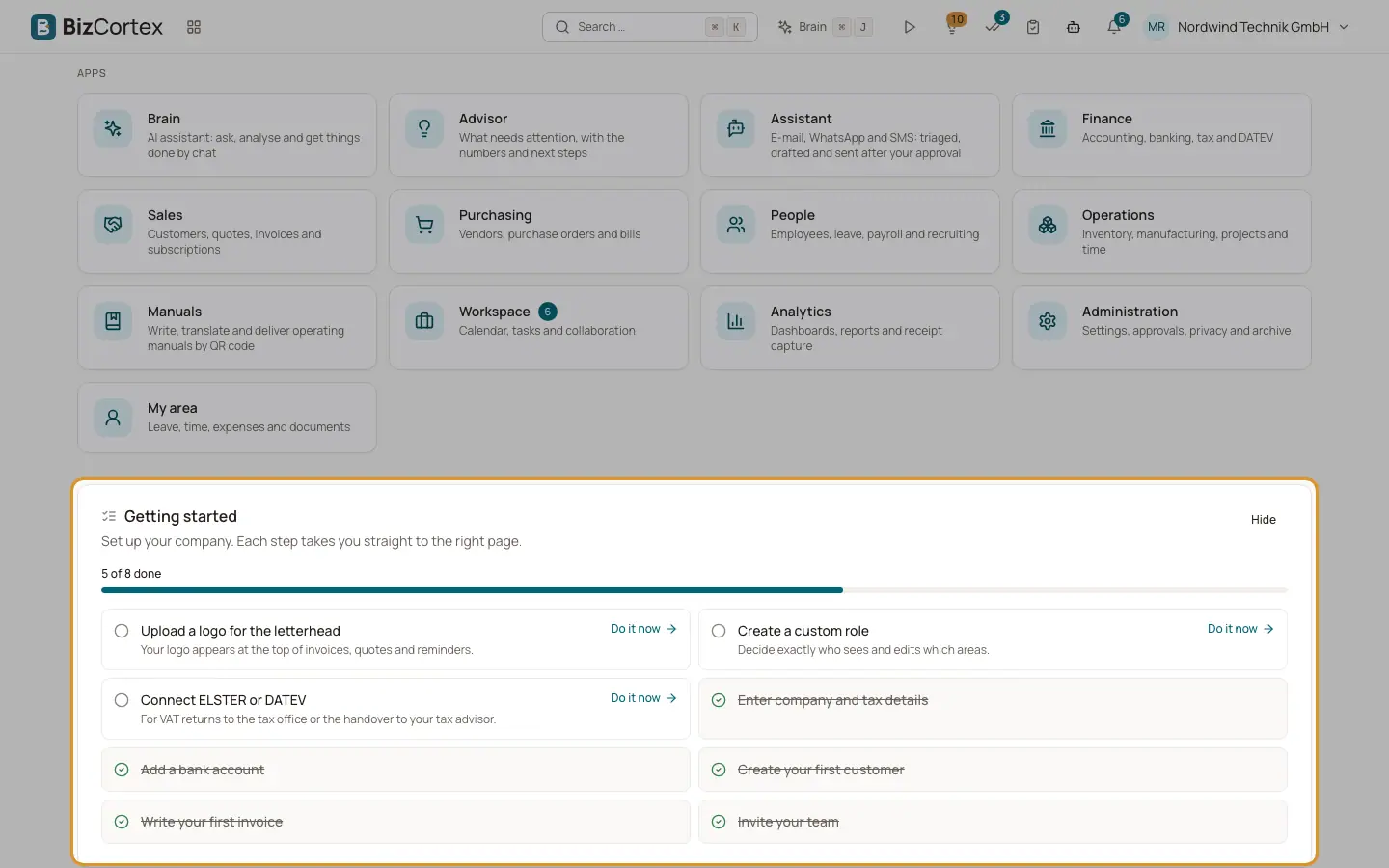
Lorsqu’une entreprise est nouvelle, l’Accueil affiche la carte "Premiers pas" avec le texte "Configurez votre entreprise. Chaque étape vous mène directement à la bonne page." Les étapes sont vérifiées par rapport à vos données réelles à chaque ouverture de l’Accueil : une étape est cochée dès que le travail est fait, quel que soit l’endroit où vous l’avez effectué.
Les étapes ouvertes sont listées en premier. Les étapes terminées sont barrées. Une barre de progression indique "X sur Y terminées".
Qui peut l’utiliser
- Propriétaire
- Administrateur
Étapes
1. Renseigner l’entreprise et les données fiscales
Le nom, l’adresse et le numéro fiscal ou de TVA figurent sur vos factures. L’étape est terminée lorsque la raison sociale, la rue, le code postal, la ville et un numéro fiscal ou de TVA sont renseignés dans Paramètres, Entreprise.
2. Téléverser un logo pour l’en tête
Votre logo apparaît en haut des factures, devis et relances. L’étape est terminée dès qu’un logo est enregistré pour l’entreprise.
3. Ajouter un compte bancaire
Pour que vos clients sachent où payer et que les paiements soient rapprochés automatiquement. L’étape est terminée lorsqu’un compte bancaire existe dans Banque ou qu’un IBAN est saisi dans les données de l’entreprise.
4. Créer votre premier client
Il vous faut des clients pour établir des devis et des factures. Terminée dès qu’un client existe.
5. Rédiger votre première facture
BizCortex attribue pour vous le numéro de facture, la taxe et les mentions obligatoires. Terminée dès qu’une facture existe.
6. Inviter votre équipe
Invitez vos collègues et choisissez leur rôle. Terminée dès que l’entreprise compte plus d’un membre.
7. Créer un rôle personnalisé
Définissez précisément qui voit et modifie quels domaines. Terminée dès qu’un rôle d’entreprise existe.
8. L’étape propre au pays
Une étape supplémentaire dépend du pays de l’entreprise. Allemagne : "Connecter ELSTER ou DATEV". Autriche : "Connecter FinanzOnline" avec votre utilisateur de service web. Espagne : "Ajouter le certificat VERI*FACTU". Suisse : "Saisir le QR IBAN". Suède : "Confirmer la F skatt". France : "Saisir le SIREN". Norvège : "Saisir le numéro d’organisation". Danemark : "Saisir le numéro CVR".
Champs et options
- Le faire maintenant
Lien affiché à côté de chaque étape ouverte. Il ouvre la page où vous effectuez l’étape. Il n’apparaît que si votre rôle vous permet d’utiliser cette page.
- Masquer
Masque la liste de contrôle pour vous. BizCortex indique alors "La liste de contrôle est masquée. Vous retrouvez toutes les étapes dans les paramètres."
- Progression
Indique combien d’étapes sont terminées sur l’ensemble des étapes.
Conseils
- La liste de contrôle disparaît d’elle même lorsque toutes les étapes sont terminées.
- Vous pouvez remettre plus tard la liste de contrôle sur l’Accueil : cliquez sur "Personnaliser", puis sur "Ajouter un widget" et choisissez "Premiers pas".
Bon à savoir
- L’onglet Entreprise des Paramètres ne permet pas encore de téléverser un logo. Cette fonction n’est pas encore disponible dans l’application web, l’étape du logo peut donc rester ouverte.
Voir aussi
- Données de base de l’entreprise
Dénomination sociale, adresse, numéros fiscaux, immatriculation et coordonnées bancaires qui figurent sur vos factures.
- Paramètres du pays
Les paramètres propres à votre pays, comme les références de paiement, les numéros d’immatriculation, les déclarations et la paie.
- Fonctionnement des packs pays
Le pays d’une entreprise est choisi une seule fois et détermine ses comptes, ses taxes, ses fichiers, sa paie et ses échéances.
- Saisir les données de l’entreprise
Les données de base de l’entreprise qui figurent sur les factures et les autres documents.
- Invitations : rejoindre une entreprise et inviter votre équipe
Comment les nouvelles personnes obtiennent un accès, ce que signifient les statuts d’invitation et comment renvoyer ou révoquer une invitation.
- Rôles d’entreprise (rôles personnalisés)
Créez vos propres rôles pour décider précisément qui voit, modifie et approuve quels domaines.