Die Einrichtungscheckliste ("Erste Schritte")
Die Liste der ersten Schritte auf der Startseite, die Inhaber und Administratoren durch die Einrichtung einer neuen Firma führt.
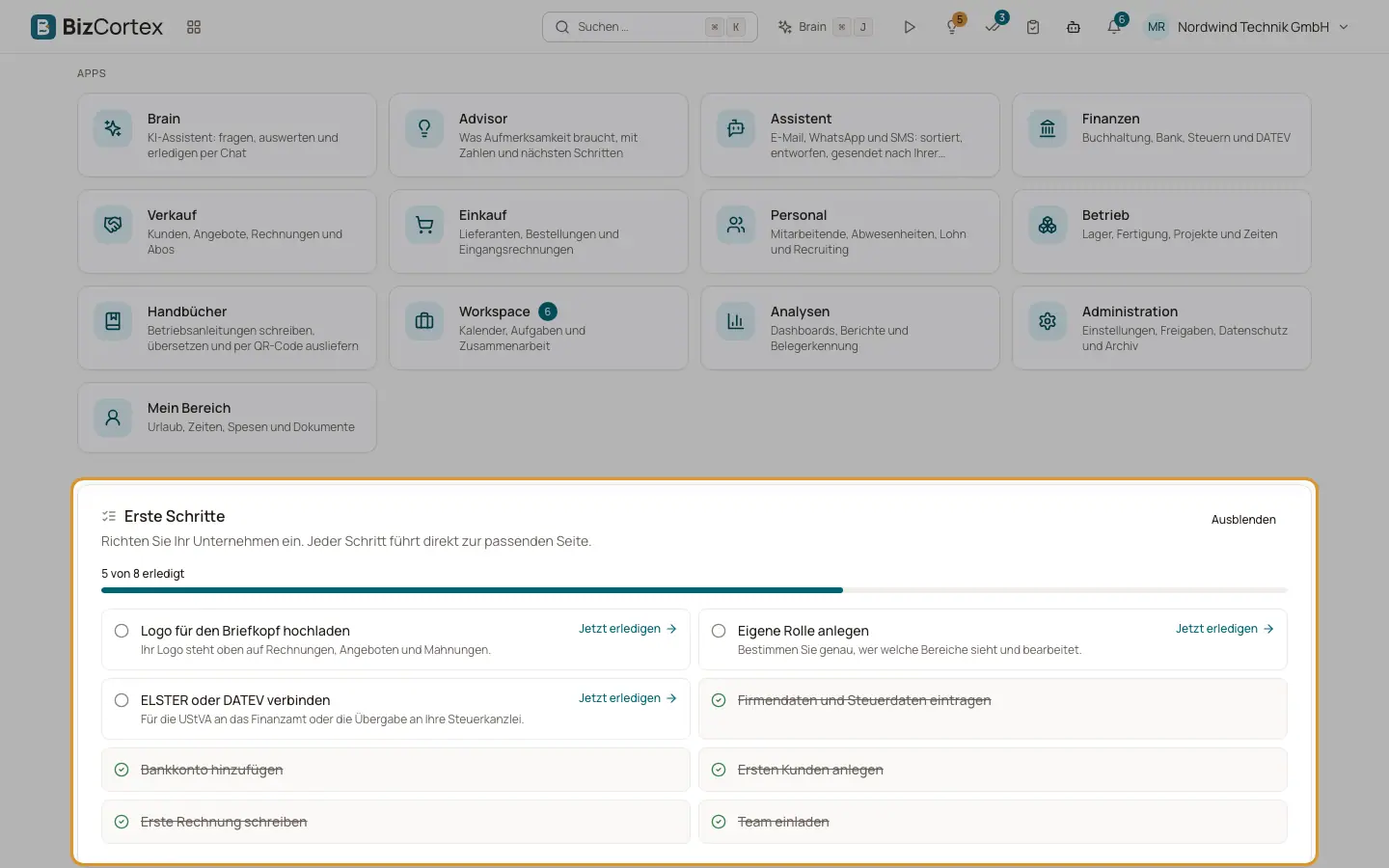
Ist eine Firma neu, zeigt die Startseite die Karte "Erste Schritte" mit dem Text "Richten Sie Ihr Unternehmen ein. Jeder Schritt führt direkt zur passenden Seite." Die Schritte werden bei jedem Öffnen der Startseite mit Ihren tatsächlichen Daten abgeglichen. Ein Schritt ist also abgehakt, sobald die Arbeit erledigt ist, egal wo Sie sie erledigt haben.
Offene Schritte stehen oben. Erledigte Schritte sind durchgestrichen. Ein Fortschrittsbalken zeigt "X von Y erledigt".
Wer kann das nutzen
- Inhaber
- Administrator
Schritte
1. Firmendaten und Steuerdaten eintragen
Name, Anschrift und Steuernummer oder USt IdNr. erscheinen auf Ihren Rechnungen. Der Schritt ist erledigt, wenn unter Einstellungen, Firma der Firmenname, Straße, PLZ, Ort und eine Steuernummer oder USt IdNr. eingetragen sind.
2. Logo für den Briefkopf hochladen
Ihr Logo steht oben auf Rechnungen, Angeboten und Mahnungen. Der Schritt ist erledigt, sobald für die Firma ein Logo hinterlegt ist.
3. Bankkonto hinzufügen
Damit Kunden wissen, wohin sie zahlen, und Zahlungen automatisch zugeordnet werden. Der Schritt ist erledigt, wenn im Bereich Bank ein Bankkonto existiert oder in den Firmendaten eine IBAN eingetragen ist.
4. Ersten Kunden anlegen
Kunden brauchen Sie für Angebote und Rechnungen. Erledigt, sobald ein Kunde existiert.
5. Erste Rechnung schreiben
Rechnungsnummer, Steuer und Pflichtangaben setzt BizCortex automatisch. Erledigt, sobald eine Rechnung existiert.
6. Team einladen
Laden Sie Kolleginnen und Kollegen ein und legen Sie ihre Rolle fest. Erledigt, sobald die Firma mehr als ein Mitglied hat.
7. Eigene Rolle anlegen
Bestimmen Sie genau, wer welche Bereiche sieht und bearbeitet. Erledigt, sobald eine eigene Rolle existiert.
8. Der Länderschritt
Ein zusätzlicher Schritt hängt vom Land der Firma ab. Deutschland: "ELSTER oder DATEV verbinden". Österreich: "FinanzOnline verbinden" mit Ihrem Webservice Benutzer. Spanien: "VERI*FACTU Zertifikat hinterlegen". Schweiz: "QR IBAN eintragen". Schweden: "F skatt bestätigen". Frankreich: "SIREN eintragen". Norwegen: "Organisationsnummer eintragen". Dänemark: "CVR Nummer eintragen".
Felder und Optionen
- Jetzt erledigen
Link neben jedem offenen Schritt. Er öffnet die Seite, auf der Sie den Schritt erledigen. Er erscheint nur, wenn Ihre Rolle diese Seite nutzen darf.
- Ausblenden
Blendet die Checkliste für Sie aus. BizCortex meldet dann "Die Checkliste ist ausgeblendet. Sie finden alle Schritte weiterhin in den Einstellungen."
- Fortschritt
Zeigt, wie viele von allen Schritten erledigt sind.
Tipps
- Die Checkliste verschwindet von selbst, wenn alle Schritte erledigt sind.
- Sie können die Checkliste später wieder auf die Startseite holen: Klicken Sie auf "Anpassen", dann auf "Widget hinzufügen" und wählen Sie "Erste Schritte".
Gut zu wissen
- Der Reiter Firma in den Einstellungen bietet noch keinen Logo Upload. Diese Funktion gibt es in der Web App noch nicht, daher kann der Logoschritt offen bleiben.
Verwandte Seiten
- Firmenstammdaten
Firmenname, Anschrift, Steuernummern, Registereintrag und Bankverbindung, die auf Ihren Rechnungen erscheinen.
- Ländereinstellungen
Einstellungen, die nur in Ihrem Land gelten, etwa Zahlungsreferenzen, Registernummern, Meldungen und Lohnabrechnung.
- So funktionieren Länderpakete
Das Land einer Firma wird einmal gewählt und bestimmt Konten, Steuern, Dateien, Lohnabrechnung und Fristen.
- Firmendaten eintragen
Die Stammdaten der Firma, die auf Rechnungen und anderen Dokumenten erscheinen.
- Einladungen: einer Firma beitreten und das Team einladen
Wie neue Personen Zugang erhalten, was die Status der Einladungen bedeuten und wie Sie eine Einladung erneut senden oder widerrufen.
- Eigene Rollen
Legen Sie eigene Rollen an, die genau bestimmen, wer welche Bereiche sieht, bearbeitet und freigibt.