Orientierung: Kopfzeile, Apps und Seitenleiste
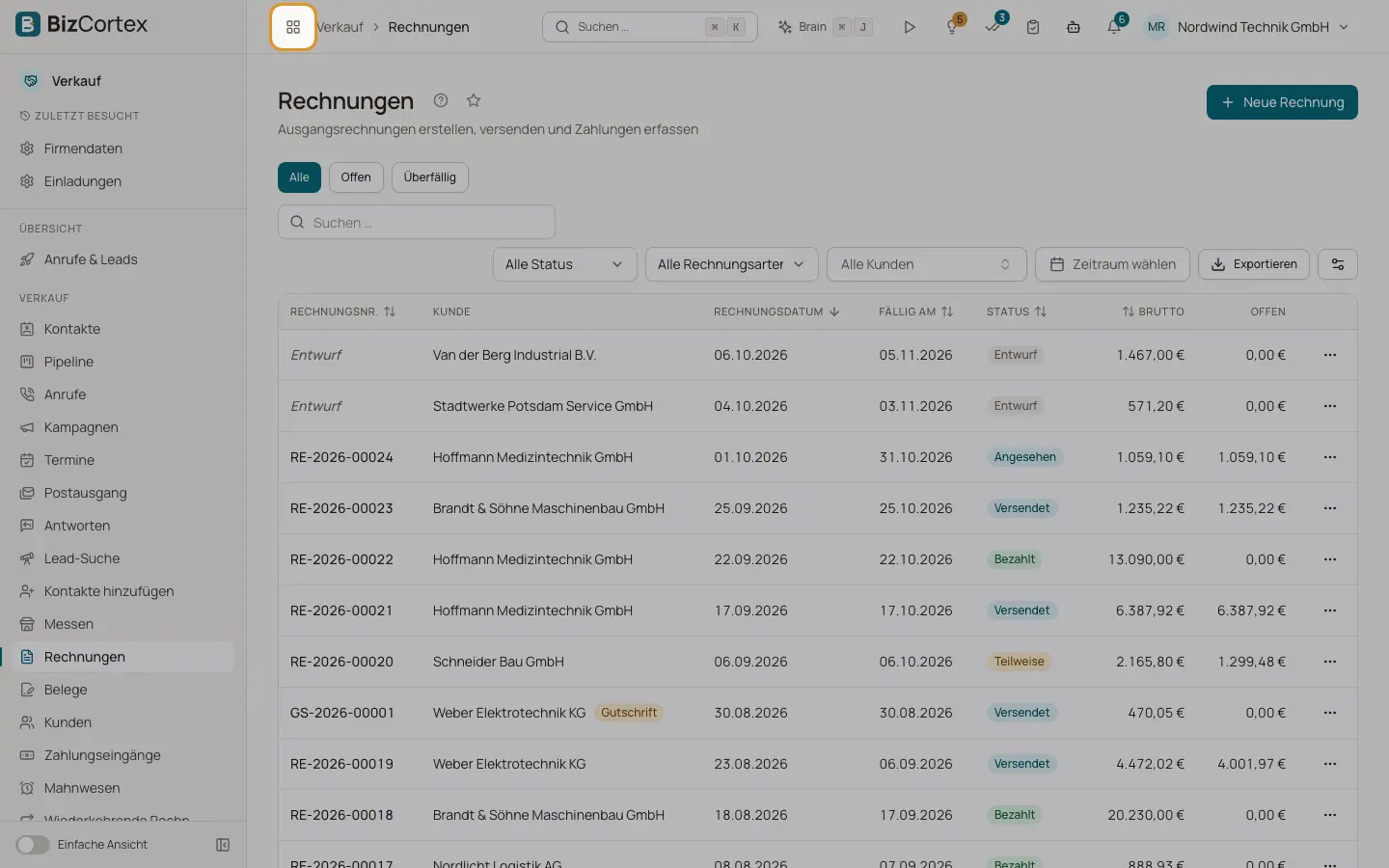
Die Teile des Bildschirms: App Umschalter, Brotkrumen, Schaltflächen der Kopfzeile, Seitenleiste und Übersichtsseiten der Apps.
BizCortex ist in Apps gegliedert. Jede App (zum Beispiel Finanzen, Verkauf oder Personal) hat ihre eigene kurze Seitenleiste, sodass Sie nur die Seiten sehen, die zusammengehören. Die Startseite zeigt alle Apps als Kacheln.
Die Kopfzeile oben ist auf jeder Seite gleich. Die Seitenleiste links wechselt mit der App, in der Sie sich befinden.
Wer kann das nutzen
- Alle
Schritte
1. Apps über das Rastersymbol wechseln
Das Rastersymbol oben links öffnet ein kleines Feld mit allen Apps, die Sie öffnen dürfen. Die aktuelle App ist hervorgehoben. Klicken Sie auf eine App, um sie zu öffnen.
2. Die Brotkrumen lesen
Neben dem Rastersymbol sehen Sie, wo Sie sich befinden, zum Beispiel App und Seite. Klicken Sie auf einen Teil der Brotkrumen, um eine Ebene zurückzugehen.
3. Die Schaltflächen der Kopfzeile nutzen
Rechts finden Sie, abhängig von Paketen und Rolle: die Suche ("Suchen …"), die Brain Schaltfläche, einen Timer, Kennzeichen für Freigaben, die Benachrichtigungsglocke und Ihr Benutzermenü.
4. Die Seitenleiste nutzen
Die Seitenleiste zeigt den Namen der aktuellen App und ihre Seiten, gruppiert in Abschnitte wie Übersicht, Finanzen oder Einstellungen. Bewegen Sie den Mauszeiger über eine Seite, um eine kurze Beschreibung zu sehen. Klicken Sie auf den Stern neben einer Seite, um sie zum Favoriten zu machen.
5. Die App Übersicht öffnen
Klicken Sie oben in der Seitenleiste auf den App Namen, um die App Übersicht zu öffnen. Sie zeigt jeden Bereich der App als Karte mit einer einzeiligen Erklärung, seinen Unterseiten und den häufigen Aufgaben der App.
6. Die Seitenleiste einklappen
Klicken Sie unten in der Seitenleiste auf die Schaltfläche ("Seitenleiste einklappen"), um sie auf eine Symbolleiste zu verkleinern. Klicken Sie erneut ("Seitenleiste ausklappen"), um sie zu öffnen. Ihre Wahl wird in diesem Browser gespeichert.
Felder und Optionen
- Häufige Aufgaben
Auf einer App Übersicht bis zu acht Schaltflächen für häufige Aktionen, etwa das Anlegen einer Rechnung.
- Bereiche
Karten für jeden Bereich der App. Jede Karte listet bis zu fünf Unterseiten; weitere erscheinen als "+N weitere Seiten".
- Für Fachleute
In der einfachen Ansicht werden Fachbereiche am Ende der Übersicht gesondert aufgeführt, mit der Schaltfläche "Alle Funktionen in der Seitenleiste zeigen".
Tipps
- Auf einem Smartphone oder kleinen Bildschirm wird die Seitenleiste durch eine Menüschaltfläche oben links ersetzt.
- Öffnen Sie eine App, die für Sie nicht verfügbar ist, zeigt die Übersicht "Diese App ist für Sie nicht freigeschaltet." mit der Schaltfläche "Zur Startseite".
Verwandte Seiten
- Globale Suche (Strg K oder Cmd K)
Finden Sie Kunden, Rechnungen, Artikel, Mitarbeiter und Seiten von überall aus.
- Favoriten und zuletzt besuchte Seiten
Heften Sie Ihre meistgenutzten Seiten oben an die Seitenleiste und kehren Sie schnell zu den zuletzt besuchten Seiten zurück.
- Einfache Ansicht und alle Funktionen
Blenden Sie Fachseiten in der Seitenleiste aus oder zeigen Sie alle Funktionen.
- Apps
BizCortex ist in Apps gegliedert; jede App bündelt zusammengehörige Bereiche und hat eine eigene Seitenleiste.