Orientarse: cabecera, aplicaciones y barra lateral
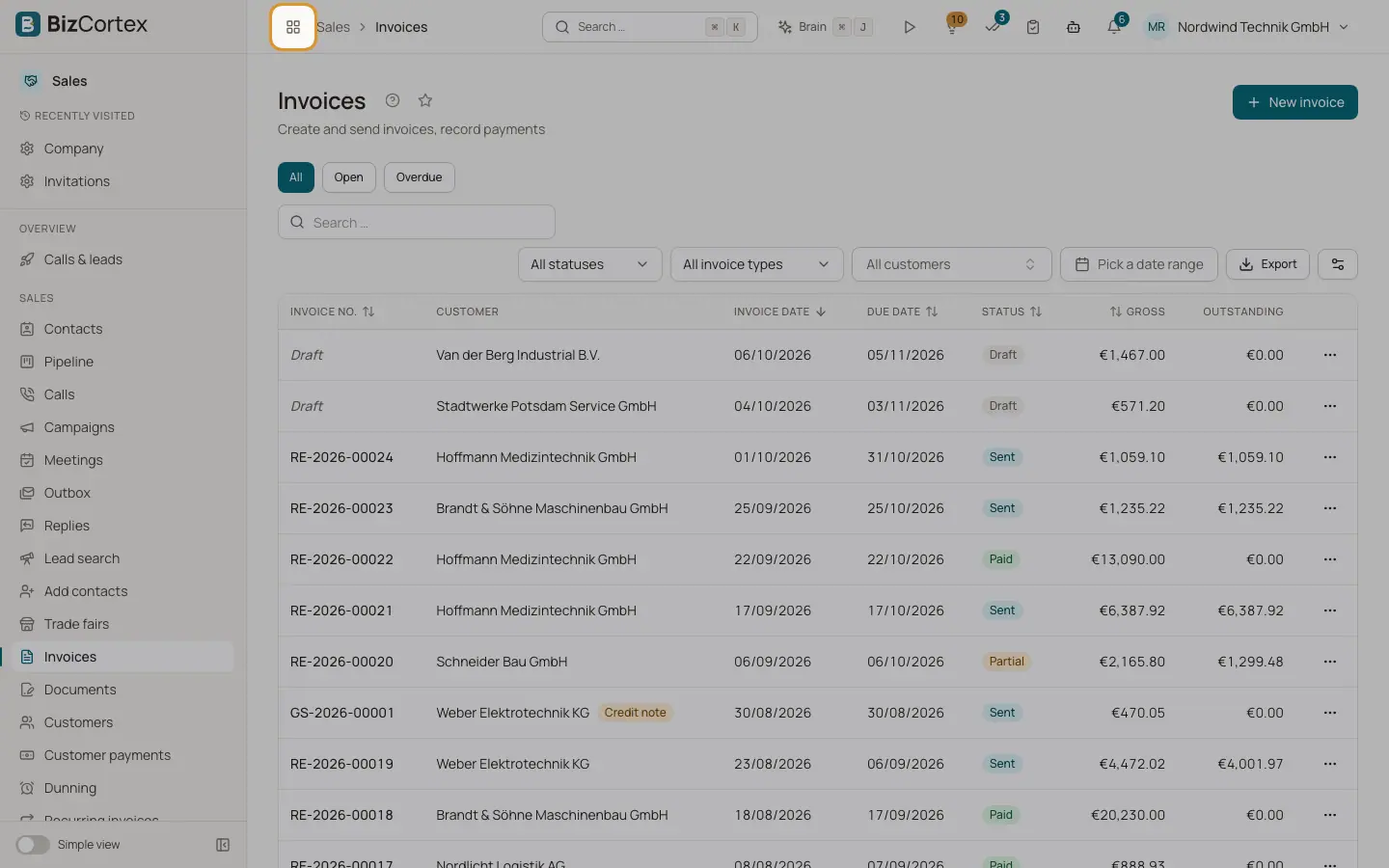
Las partes de la pantalla: selector de aplicaciones, ruta de navegación, botones de la cabecera, barra lateral y páginas de resumen de las aplicaciones.
BizCortex se organiza en aplicaciones. Cada aplicación (por ejemplo Finanzas, Ventas o Personas) tiene su propia barra lateral breve, de modo que solo ve las páginas que van juntas. Inicio muestra todas las aplicaciones como mosaicos.
La cabecera superior es la misma en todas las páginas. La barra lateral izquierda cambia según la aplicación en la que se encuentre.
Quién puede usarlo
- Todos
Pasos
1. Cambiar de aplicación con el icono de cuadrícula
El icono de cuadrícula de la esquina superior izquierda abre un pequeño panel con todas las aplicaciones que puede abrir. La aplicación actual aparece resaltada. Haga clic en una aplicación para abrirla.
2. Leer la ruta de navegación
Junto al icono de cuadrícula se ve dónde se encuentra, por ejemplo la aplicación y la página. Haga clic en una parte de la ruta para subir de nivel.
3. Usar los botones de la cabecera
A la derecha encontrará, según sus paquetes y su rol: la búsqueda («Buscar …»), el botón de Brain, un temporizador, los indicadores de aprobaciones, la campana de notificaciones y su menú de usuario.
4. Usar la barra lateral
La barra lateral muestra el nombre de la aplicación actual y sus páginas, agrupadas en secciones como Resumen, Finanzas o Ajustes. Pase el cursor por una página para ver una breve descripción. Haga clic en la estrella junto a una página para marcarla como favorita.
5. Abrir el resumen de la aplicación
Haga clic en el nombre de la aplicación en la parte superior de la barra lateral para abrir su resumen. Muestra cada área de la aplicación como una tarjeta con una explicación de una línea, sus subpáginas y las tareas habituales de la aplicación.
6. Contraer la barra lateral
Haga clic en el botón de panel de la parte inferior de la barra lateral («Contraer barra lateral») para reducirla a una columna de iconos. Vuelva a hacer clic («Expandir barra lateral») para abrirla. Su elección se recuerda en este navegador.
Campos y opciones
- Tareas habituales
En la página de resumen de una aplicación, hasta ocho botones para acciones frecuentes, como crear una factura.
- Áreas
Tarjetas para cada área de la aplicación. Cada tarjeta enumera hasta cinco subpáginas; las demás se indican como «+N páginas más».
- Para especialistas
En la vista sencilla, las áreas especializadas aparecen por separado al final del resumen, con el botón «Mostrar todas las funciones en la barra lateral».
Consejos
- En un teléfono o una pantalla pequeña, la barra lateral se sustituye por un botón de menú en la esquina superior izquierda.
- Si abre una aplicación que no está disponible para usted, el resumen muestra «Esta app no está activada para ti.» con un botón «Volver al inicio».
Relacionado
- Búsqueda global (Ctrl K o Cmd K)
Encuentre clientes, facturas, productos, empleados y páginas desde cualquier lugar.
- Favoritos y páginas visitadas recientemente
Fije en la parte superior de la barra lateral las páginas que más usa y vuelva a las últimas que ha visitado.
- Vista sencilla y todas las funciones
Oculte de la barra lateral las páginas especializadas o muestre todas las funciones.
- Aplicaciones
BizCortex se organiza en aplicaciones; cada una agrupa áreas relacionadas y tiene su propia barra lateral.