Se repérer : en tête, applications et barre latérale
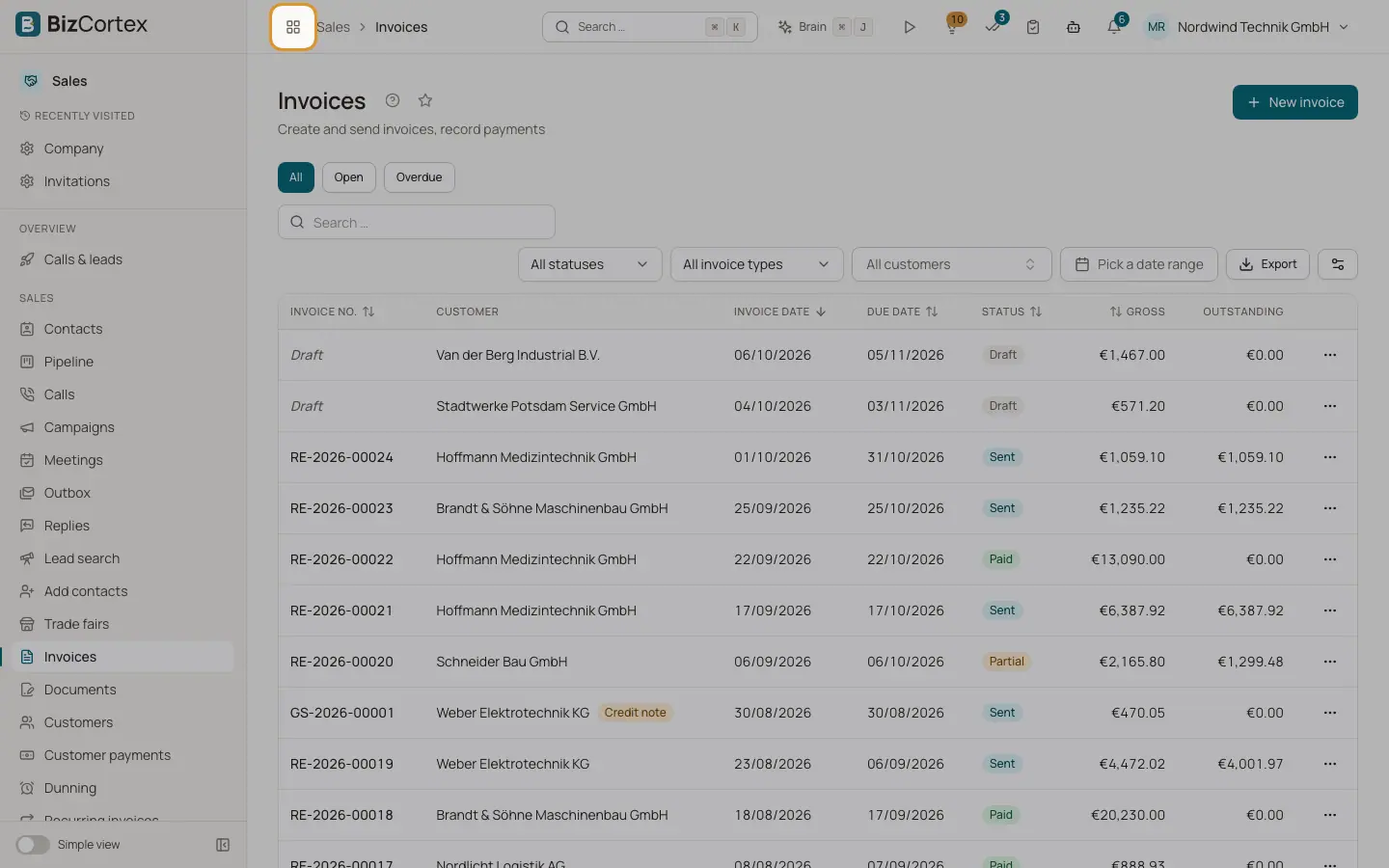
Les éléments de l’écran : sélecteur d’applications, fil d’Ariane, boutons de l’en tête, barre latérale et pages de vue d’ensemble des applications.
BizCortex est organisé en applications. Chaque application (par exemple Finance, Ventes ou Personnel) possède sa propre barre latérale courte, de sorte que vous ne voyez que les pages qui vont ensemble. L’Accueil affiche toutes les applications sous forme de tuiles.
L’en tête en haut de l’écran est identique sur toutes les pages. La barre latérale à gauche change selon l’application dans laquelle vous vous trouvez.
Qui peut l’utiliser
- Tout le monde
Étapes
1. Changer d’application avec l’icône en grille
L’icône en grille en haut à gauche ouvre un petit panneau avec toutes les applications auxquelles vous avez accès. L’application actuelle est mise en évidence. Cliquez sur une application pour l’ouvrir.
2. Lire le fil d’Ariane
À côté de l’icône en grille, vous voyez où vous vous trouvez, par exemple l’application et la page. Cliquez sur un élément du fil d’Ariane pour remonter d’un niveau.
3. Utiliser les boutons de l’en tête
À droite se trouvent, selon vos modules et votre rôle : la recherche ("Rechercher …"), le bouton Brain, un minuteur, des badges d’approbation, la cloche des notifications et votre menu utilisateur.
4. Utiliser la barre latérale
La barre latérale affiche le nom de l’application actuelle et ses pages, regroupées en sections telles que Vue d’ensemble, Finance ou Paramètres. Survolez une page pour voir une courte description. Cliquez sur l’étoile à côté d’une page pour l’ajouter à vos favoris.
5. Ouvrir la vue d’ensemble de l’application
Cliquez sur le nom de l’application en haut de la barre latérale pour ouvrir sa vue d’ensemble. Elle présente chaque domaine de l’application sous forme de carte avec une explication d’une ligne, ses sous pages et les tâches courantes de l’application.
6. Réduire la barre latérale
Cliquez sur le bouton de panneau en bas de la barre latérale ("Réduire la barre latérale") pour la réduire à une colonne d’icônes. Cliquez de nouveau ("Développer la barre latérale") pour l’ouvrir. Votre choix est mémorisé dans ce navigateur.
Champs et options
- Tâches courantes
Sur la page de vue d’ensemble d’une application, jusqu’à huit boutons pour les actions fréquentes, comme la création d’une facture.
- Domaines
Une carte pour chaque domaine de l’application. Chaque carte liste jusqu’à cinq sous pages ; les suivantes sont indiquées par "+N pages de plus".
- Pour les spécialistes
En affichage simple, les domaines spécialisés sont listés à part à la fin de la vue d’ensemble, avec le bouton "Afficher toutes les fonctions dans la barre latérale".
Conseils
- Sur un téléphone ou un petit écran, la barre latérale est remplacée par un bouton de menu en haut à gauche.
- Si vous ouvrez une application à laquelle vous n’avez pas accès, la vue d’ensemble affiche "Cette application n’est pas activée pour vous." avec un bouton de retour à l’accueil.
Voir aussi
- Recherche globale (Ctrl K ou Cmd K)
Trouvez des clients, des factures, des produits, des salariés et des pages depuis n’importe où.
- Favoris et pages récemment consultées
Épinglez les pages que vous utilisez le plus en haut de la barre latérale et retrouvez les dernières pages consultées.
- Affichage simple et toutes les fonctions
Masquez les pages spécialisées de la barre latérale, ou affichez toutes les fonctions.
- Applications
BizCortex est organisé en applications ; chaque application regroupe des domaines liés et possède sa propre barre latérale.