So funktionieren Länderpakete
Das Land einer Firma wird einmal gewählt und bestimmt Konten, Steuern, Dateien, Lohnabrechnung und Fristen.
BizCortex unterstützt acht Länder: Deutschland, Frankreich, Spanien, Österreich, die Schweiz, Schweden, Norwegen und Dänemark. Jedes Land wird als Länderpaket ausgeliefert. Das Paket enthält alles, was sich zwischen den Ländern unterscheidet: den Kontenrahmen, die Steuerschlüssel und Steuersätze, die Umsatzsteuererklärung und ihre Kennzahlen, die gesetzlichen Exportdateien und Importdateien, die auf Rechnungen gedruckten Regeln und Pflichthinweise, die Formate für elektronische Rechnungen, die Feiertage, die Lohnberechnung und ihre Meldedateien, die Übermittlungskanäle, die Firmenkennungen und die Standardsprache.
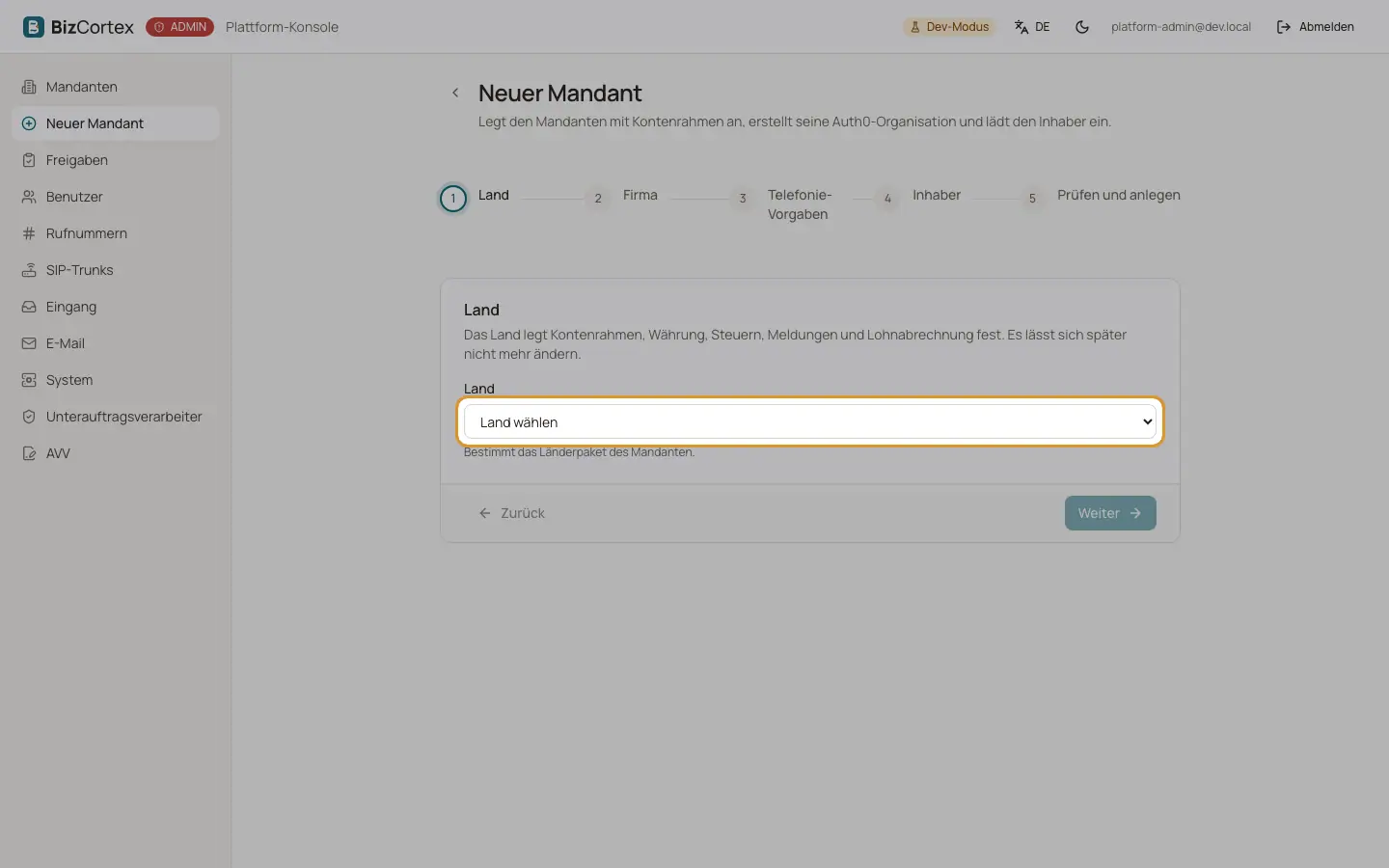
Das Land wird einmal gewählt, beim Anlegen des Firmenkontos, und kann später nicht geändert werden. Unter Administration, Einstellungen, Firmendaten ist das Feld Land schreibgeschützt und zeigt den Hinweis "Wird beim Anlegen des Mandanten festgelegt." Alle anderen Teile von BizCortex fragen das Paket, was zu tun ist. So zeigen dieselben Seiten (zum Beispiel Steuern, Umsatzsteuererklärung oder Exporte & Importe) die richtigen Inhalte für Ihr Land.
Fast jede Meldung funktioniert in jedem Land gleich: BizCortex berechnet die Werte aus Ihren gebuchten Buchungen, erstellt die amtliche Datei oder ein Arbeitsblatt, und Sie laden die Datei im Portal der Behörde hoch oder tragen die Werte dort ein. Nur wenige Anbindungen senden Daten direkt; jede Länderseite listet, welche live sind und welche noch nicht verfügbar sind.
Wer kann das nutzen
- Plattformadministratoren (wählen das Land)
- Inhaber
- Administrator
- Buchhaltung (Ländereinstellungen)
Schritte
1. Das Land beim Anlegen der Firma wählen
Ein Plattformadministrator legt die Firma in der Plattformkonsole an. Der erste Schritt des Assistenten ist "Land": Er wählt das Länderpaket der neuen Firma. Sobald Sie ein Land wählen, zeigt der Assistent dessen Währung, Kontenrahmen, Sprachen, Zeitzone und Lohnabrechnung und füllt den Standardkontenrahmen und die Standardsprache aus. Beispiel: Die Schweiz bringt CHF, den KMU Kontenrahmen und die Sprachen Deutsch, Französisch und Englisch mit.
2. Was automatisch eingerichtet wird
Beim Anlegen der Firma installiert BizCortex den Kontenrahmen des Landes, die Steuerschlüssel mit ihrer Verknüpfung zu den Konten und den Kennzahlen der Umsatzsteuererklärung, das Geschäftsjahr, die Nummernkreise, die Basiswährung und die Feiertage. Nichts muss von Hand importiert werden.
3. Die Firmenkennungen eintragen
Öffnen Sie Administration, Einstellungen, Firmendaten. Neben Anschrift und Bankverbindung zeigt das Formular die Kennungen Ihres Landes, zum Beispiel SIREN und SIRET in Frankreich, NIF in Spanien, UID in Österreich und der Schweiz, organisationsnummer in Schweden und Norwegen oder CVR in Dänemark. Jede Kennung wird beim Speichern auf ihr Format geprüft (und auf ihre Prüfziffer, sofern es eine gibt). Auch Postleitzahlen werden je Land geprüft: fünf Ziffern in Deutschland, Frankreich und Spanien, vier Ziffern in Österreich, der Schweiz, Dänemark und Norwegen und "NNN NN" in Schweden.
4. Die Ländereinstellungen ausfüllen
Unter dem Firmenformular finden Sie die Karte "Ländereinstellungen" gefolgt vom Namen Ihres Landes. Sie enthält die Einstellungen, die nur in diesem Land gelten, etwa Zahlungsreferenzen, Registernummern, Meldewesen und Lohn. Die Bezeichnungen werden in der Sprache des Landes angezeigt. Ja oder Nein Einstellungen, die auch offen bleiben können, bieten die Auswahl "Automatisch": BizCortex entscheidet dann anhand Ihrer übrigen Daten. Die Werte werden beim Speichern geprüft; ein falsches Format zeigt die Meldung "Das Format stimmt nicht." Hat ein Land keine zusätzlichen Einstellungen, zeigt die Karte "Für dieses Land gibt es keine zusätzlichen Einstellungen."
5. Die Fristen im Blick behalten
Jedes Paket kennt die gesetzlichen Fristen seines Landes (Umsatzsteuererklärung, Zusammenfassende Meldung, Lohnmeldungen, Jahreserklärungen). Sie erscheinen im Kalender, und der Advisor erinnert Sie vor jeder Frist: eine Erinnerung an die Umsatzsteuerzahlung vor Fälligkeit der Umsatzsteuererklärung und eine Erinnerung an die Abgabe vor jeder anderen Meldung. Eine Frist, die auf einen Samstag, Sonntag oder Feiertag fällt, verschiebt sich nach den Regeln des Landes auf den nächsten Werktag.
6. Die gesetzlichen Dateien erstellen
Die Umsatzsteuererklärung finden Sie unter Finanzen, Steuern, Umsatzsteuererklärung (in Deutschland die Umsatzsteuervoranmeldung). Prüferdateien, Zusammenfassende Meldungen, Arbeitsblätter und Migrationsimporte liegen unter Finanzen, Exporte & Importe; dort stehen nur die Dateien Ihres Landes. Lohnmeldedateien werden beim Lohnlauf unter Personal, Lohnabrechnung erstellt.
7. Die Datei hochladen und das Ergebnis erfassen
Wenn Sie eine Datei mit der Option zur Übermittlung erstellen, legt BizCortex sie auf der Zeitleiste unter Finanzen, Übermittlungen ab. Laden Sie die Datei im Portal der Behörde hoch und erfassen Sie danach das Ergebnis (zum Beispiel die Eingangsnummer) an der Übermittlung. Jede exportierte Datei wird archiviert und kann danach nicht mehr geändert werden.
Felder und Optionen
- Feiertagsregion
Gemeinsam für alle Länder mit Regionen (die Bezeichnung ist landesspezifisch, zum Beispiel "Bundesland (Finanzamt)" oder "Kanton"). Die Region Ihres zuständigen Finanzamts. Ihre regionalen Feiertage verschieben dann ebenfalls Fälligkeiten. Leer bedeutet, dass nur die landesweiten Feiertage zählen. Schweden und Dänemark haben keine Regionen, deshalb wird das Feld dort nicht angezeigt.
- Zusammenfassende Meldung
Gemeinsam für alle Länder (landesspezifische Bezeichnungen wie "Zusammenfassende Meldung abgeben" oder "Periodisk sammanställning"). Legt fest, ob die Firma Zusammenfassende Meldungen abgibt. "Automatisch" (Standard) bedeutet ja, sobald in den Firmendaten eine USt IdNr. eingetragen ist.
- Umsatzsteuerlich registriert
Gemeinsam für alle Länder. Standardmäßig eingeschaltet. Schalten Sie es aus, wenn die Firma nicht für die Umsatzsteuer registriert ist; die Fristen der Umsatzsteuererklärung werden dann aus dem Kalender entfernt.
Tipps
- Tragen Sie die USt IdNr. frühzeitig in die Firmendaten ein: Sie schaltet die Fristen der Zusammenfassenden Meldung und die Prüfungen für innergemeinschaftliche Rechnungen ein.
- Setzen Sie die Feiertagsregion auf die Region Ihres Finanzamts, damit regionale Feiertage bei Fälligkeiten berücksichtigt werden.
- Firmenwährung und Kontenrahmen ergeben sich aus dem Land. Rechnungen in Fremdwährung sind trotzdem möglich.
Gut zu wissen
- Das Land einer Firma kann nach dem Anlegen nicht geändert werden. Eine Firma in einem anderen Land braucht ein eigenes Firmenkonto.
- Jede Lohnberechnung außerhalb Deutschlands zeigt den Hinweis "Prüfung erforderlich", bis ein Lohnexperte vor Ort sie abgenommen hat. Prüfen Sie jede Lohnabrechnung, bevor Sie zahlen oder melden.
- Wurde die Zuordnung der Kennzahlen der Umsatzsteuererklärung eines Landes noch nicht von einem Steuerberater abgenommen, weist die Seite der Umsatzsteuererklärung darauf hin. Prüfen Sie die Werte vor der Abgabe.
- Die meisten Meldungen sind ein Dateiexport mit anschließendem Upload im Portal der Behörde. Eine direkte Übermittlung gibt es nur dort, wo die Länderseite es angibt.
Verwandte Seiten
- Ländereinstellungen
Einstellungen, die nur in Ihrem Land gelten, etwa Zahlungsreferenzen, Registernummern, Meldungen und Lohnabrechnung.
- Länderpakete
Wie BizCortex Buchhaltung, Steuern und Rechnungsstellung an das Land Ihrer Firma anpasst.
- Deutschland
SKR03 oder SKR04, Umsatzsteuervoranmeldung über ELSTER, DATEV, XRechnung und ZUGFeRD, deutsche Lohnabrechnung.
- Frankreich
Kontenrahmen PCG, Arbeitsblätter CA3 und CA12, FEC, Factur X und die Plateforme Agréée, Lohnmeldedatei DSN.
- Spanien
Kontenrahmen PGC PYMES, Datei für das Modelo 303, 349, 390, Umsatzsteuerbücher, Facturae, VERI*FACTU, RED und Modelo 190.
- Österreich
Kontenrahmen EKR, UVA und ZM als FinanzOnline XML, SAF T AT, BMD, ebInterface, ELDA Lohndateien.
- Schweiz
KMU Kontenrahmen in CHF, MWST Abrechnung als eCH 0217 XML, QR Rechnung, Schweizer Zahlungsdateien, UID Register, Schweizer Lohnabrechnung.
- Schweden
BAS Kontenrahmen in SEK, Momsdeklaration als eSKD Datei, Periodisk sammanställning, SIE 4, Peppol, AGI Lohndatei.
- Norwegen
Kontenrahmen NS 4102 in NOK, mva melding XML, SAF T Financial, EHF, KID Referenzen, Lohndatei a melding.
- Dänemark
Standardkontoplan in DKK, Arbeitsblatt Momsangivelse, EU salg uden moms, SAF T DK, OIOUBL, FIK, eIndkomst.