Sådan fungerer landepakker
En virksomheds land vælges én gang og bestemmer dens konti, skatter, filer, løn og frister.
BizCortex understøtter otte lande: Tyskland, Frankrig, Spanien, Østrig, Schweiz, Sverige, Norge og Danmark. Hvert land leveres som en landepakke. Pakken indeholder alt det, der er forskelligt fra land til land: kontoplanen, momskoderne og momssatserne, momsangivelsen og dens rubrikker, de lovpligtige eksportfiler og importfiler, de regler og påtegninger, der trykkes på fakturaer, formaterne for elektroniske fakturaer, helligdagene, lønberegningen og dens indberetningsfiler, indberetningskanalerne, virksomhedens identifikationsnumre og standardsproget.
Landet vælges én gang, når virksomhedskontoen oprettes, og kan ikke ændres senere. Under Administration, Indstillinger, Virksomhed er feltet Land skrivebeskyttet og viser hjælpeteksten "Fastlægges, når virksomhedskontoen oprettes." Alt andet i BizCortex spørger pakken, hvad der skal ske, så de samme skærmbilleder (for eksempel Skatter, Momsangivelse eller Eksport og import) viser det rigtige indhold for dit land.
Næsten alle indberetninger fungerer ens i alle lande: BizCortex beregner tallene ud fra dine bogførte posteringer, opretter den officielle fil eller et regneark, og du uploader filen eller taster tallene ind i myndighedens portal. Kun få forbindelser sender data direkte; siden for hvert land viser, hvilke der er aktive, og hvilke der endnu ikke er tilgængelige.
Hvem kan bruge det
- Platformadministratorer (vælger landet)
- Ejer
- Administrator
- Bogholder (landeindstillinger)
Trin
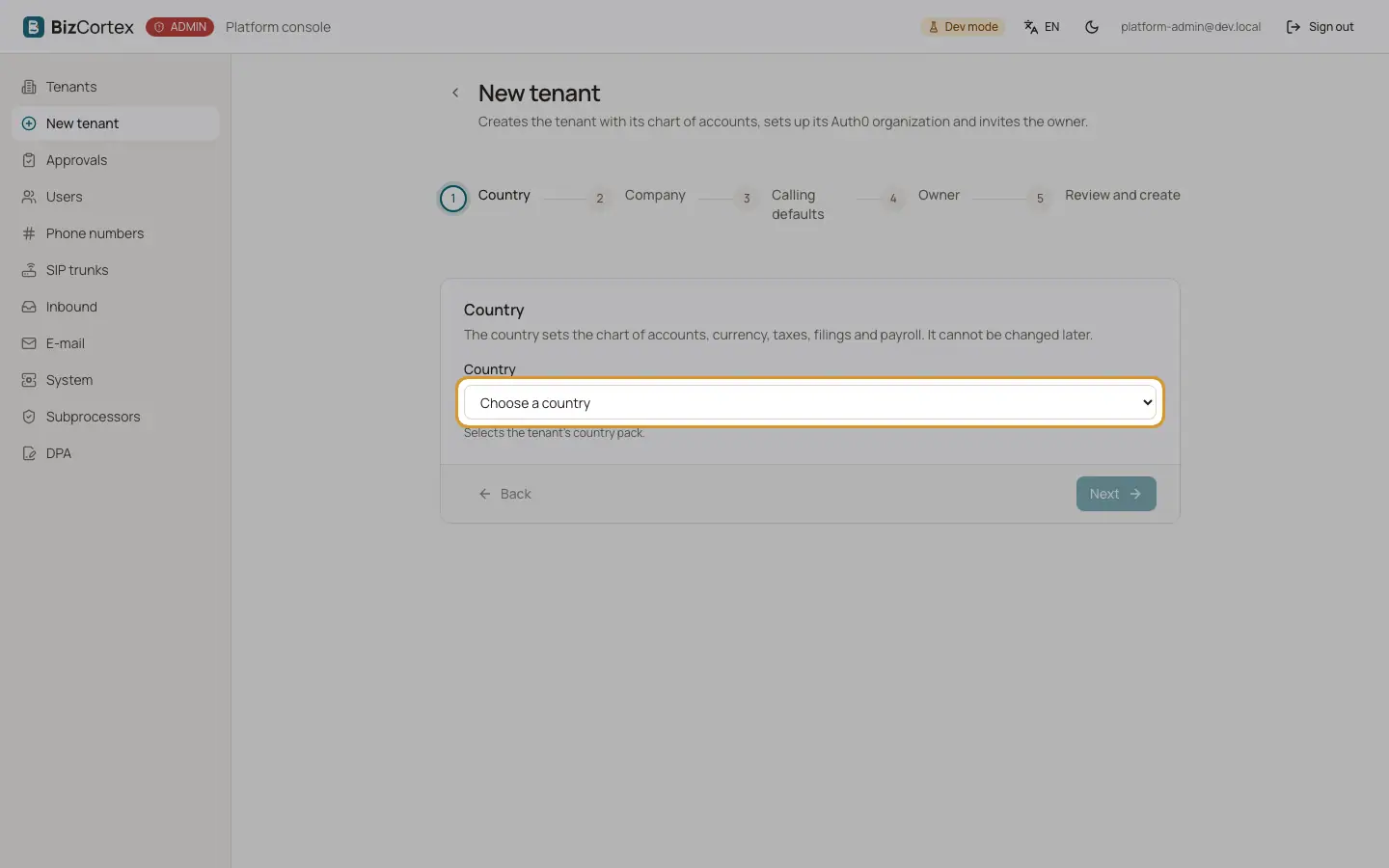
1. Vælg landet, når virksomheden oprettes
En platformadministrator opretter virksomheden i administrationskonsollen. Første trin i guiden er "Land": her vælges den nye virksomheds landepakke. Så snart du vælger et land, viser guiden dets valuta, kontoplaner, sprog, tidszone og lønmotor og udfylder standardkontoplanen og standardsproget. Eksempel: Schweiz giver CHF, KMU kontoplanen og sprogene tysk, fransk og engelsk.
2. Det sættes op automatisk
Når virksomheden oprettes, installerer BizCortex landets kontoplan, de momskoder, der er knyttet til konti og til momsangivelsens rubrikker, regnskabsåret, nummerserierne, basisvalutaen og helligdagene. Intet skal importeres manuelt.
3. Udfyld virksomhedens identifikationsnumre
Åbn Administration, Indstillinger, Virksomhed. Ud over adresse og bankoplysninger viser formularen dit lands identifikationsnumre, for eksempel SIREN og SIRET i Frankrig, NIF i Spanien, UID i Østrig og Schweiz, organisationsnummer i Sverige og Norge eller CVR i Danmark. Hvert nummer kontrolleres mod sit format (og et eventuelt kontrolciffer), når du gemmer. Postnumre kontrolleres også efter land: fem cifre i Tyskland, Frankrig og Spanien, fire cifre i Østrig, Schweiz, Danmark og Norge og "NNN NN" i Sverige.
4. Udfyld landeindstillingerne
Under virksomhedsformularen finder du kortet "Landeindstillinger" efterfulgt af dit lands navn. Det indeholder de indstillinger, der kun gælder i det pågældende land, for eksempel betalingsreferencer, registernumre, indberetninger og løn. Felternes navne vises på landets sprog. Ja eller nej indstillinger, som også kan stå åbne, har valget "Automatisk": BizCortex afgør det så ud fra dine øvrige data. Værdierne kontrolleres, når du gemmer; et forkert format giver meddelelsen "Formatet er ikke gyldigt." Hvis et land ikke har ekstra indstillinger, står der på kortet "Dette land har ingen yderligere indstillinger."
5. Hold øje med fristerne
Hver pakke kender de lovpligtige frister i sit land (momsangivelse, EU salgsangivelse, lønfiler, årsangivelser). De vises i kalenderen, og Advisor minder dig om dem i forvejen: en påmindelse om momsbetaling, før momsangivelsen forfalder, og en påmindelse om indberetning før hver anden indberetning. En frist, der falder på en lørdag, søndag eller helligdag, flyttes til næste hverdag efter landets regler.
6. Opret de lovpligtige filer
Momsangivelsen finder du under Økonomi, Skatter, Momsangivelse (i Tyskland den foreløbige momsangivelse). Revisionsfiler, EU salgsangivelser, regneark og migreringsimporter ligger under Økonomi, Eksport og import, som kun viser filerne for dit land. Lønfiler oprettes på lønkørslen under Personale, Løn.
7. Upload filen og registrer resultatet
Når du opretter en fil med muligheden for at indsende den, placerer BizCortex den på tidslinjen Indberetninger under Økonomi, Indberetninger. Upload filen i myndighedens portal, og registrer derefter resultatet (for eksempel kvitteringsnummeret) på indberetningen. Alle eksporterede filer arkiveres og kan ikke ændres bagefter.
Felter og valgmuligheder
- Helligdagsregion
Fælles for alle lande med regioner (feltnavnet er lokalt, for eksempel "Bundesland (Finanzamt)" eller "Kanton"). Regionen for dit kompetente skattekontor. Dens regionale helligdage flytter så også forfaldsdatoer. Tomt betyder, at kun de nationale helligdage tæller. Sverige og Danmark har ingen regioner, så feltet vises ikke der.
- EU salgsangivelse
Fælles for alle lande (lokale feltnavne som "Zusammenfassende Meldung abgeben" eller "Periodisk sammanställning"). Angiver, om virksomheden indsender EU salgsangivelser. "Automatisk" (standard) betyder ja, så snart der er indtastet et momsnummer i virksomhedsdataene.
- Momsregistreret
Fælles for alle lande. Slået til som standard. Slå den fra, når virksomheden ikke er momsregistreret; fristerne for momsangivelse fjernes så fra kalenderen.
Tips
- Indtast momsnummeret i virksomhedsdataene tidligt: det aktiverer fristerne for EU salgsangivelse og kontrollerne af fakturaer inden for EU.
- Sæt helligdagsregionen til dit skattekontors region, så regionale helligdage medregnes ved forfaldsdatoer.
- Virksomhedens valuta og kontoplan kommer fra landet. Fakturaer i udenlandsk valuta er stadig mulige.
Godt at vide
- En virksomheds land kan ikke ændres efter oprettelsen. En virksomhed i et andet land skal have sin egen virksomhedskonto.
- Alle lønberegninger uden for Tyskland viser banneret "Gennemgang påkrævet", indtil en lokal lønekspert har godkendt dem. Kontroller hver lønseddel, før du udbetaler eller indberetter den.
- Hvis et lands kobling af momsrubrikker endnu ikke er godkendt af en skatterådgiver, står det på siden Momsangivelse. Kontroller værdierne, før du indberetter.
- De fleste indberetninger er en fileksport efterfulgt af en upload i myndighedens portal. Direkte overførsel findes kun, hvor landets side siger det.
Relateret
- Landeindstillinger
Indstillinger, der kun gælder i dit land, for eksempel betalingsreferencer, registreringsnumre, indberetninger og løn.
- Landepakker
Sådan tilpasser BizCortex bogføring, moms og fakturering til din virksomheds land.
- Tyskland
SKR03 eller SKR04, foreløbig momsangivelse via ELSTER, DATEV, XRechnung og ZUGFeRD, tysk løn.
- Frankrig
PCG kontoplan, CA3 og CA12 regneark, FEC, Factur X og Plateforme Agréée, DSN lønfil.
- Spanien
PGC PYMES kontoplan, Modelo 303 fil, 349, 390, momsbøger, Facturae, VERI*FACTU, RED og Modelo 190.
- Østrig
EKR kontoplan, UVA og ZM som FinanzOnline XML, SAF T AT, BMD, ebInterface, ELDA lønfiler.
- Schweiz
KMU kontoplan i CHF, MWST angivelse som eCH 0217 XML, QR faktura, schweiziske betalingsfiler, UID register, schweizisk løn.
- Sverige
BAS kontoplan i SEK, momsdeklaration som eSKD fil, periodisk sammanställning, SIE 4, Peppol, AGI lønfil.
- Norge
NS 4102 kontoplan i NOK, mva melding XML, SAF T Financial, EHF, KID referencer, a melding lønfil.
- Danmark
Standardkontoplan i DKK, regneark til momsangivelse, EU salg uden moms, SAF T DK, OIOUBL, FIK, eIndkomst.