Eigene Rollen
Legen Sie eigene Rollen an, die genau bestimmen, wer welche Bereiche sieht, bearbeitet und freigibt.
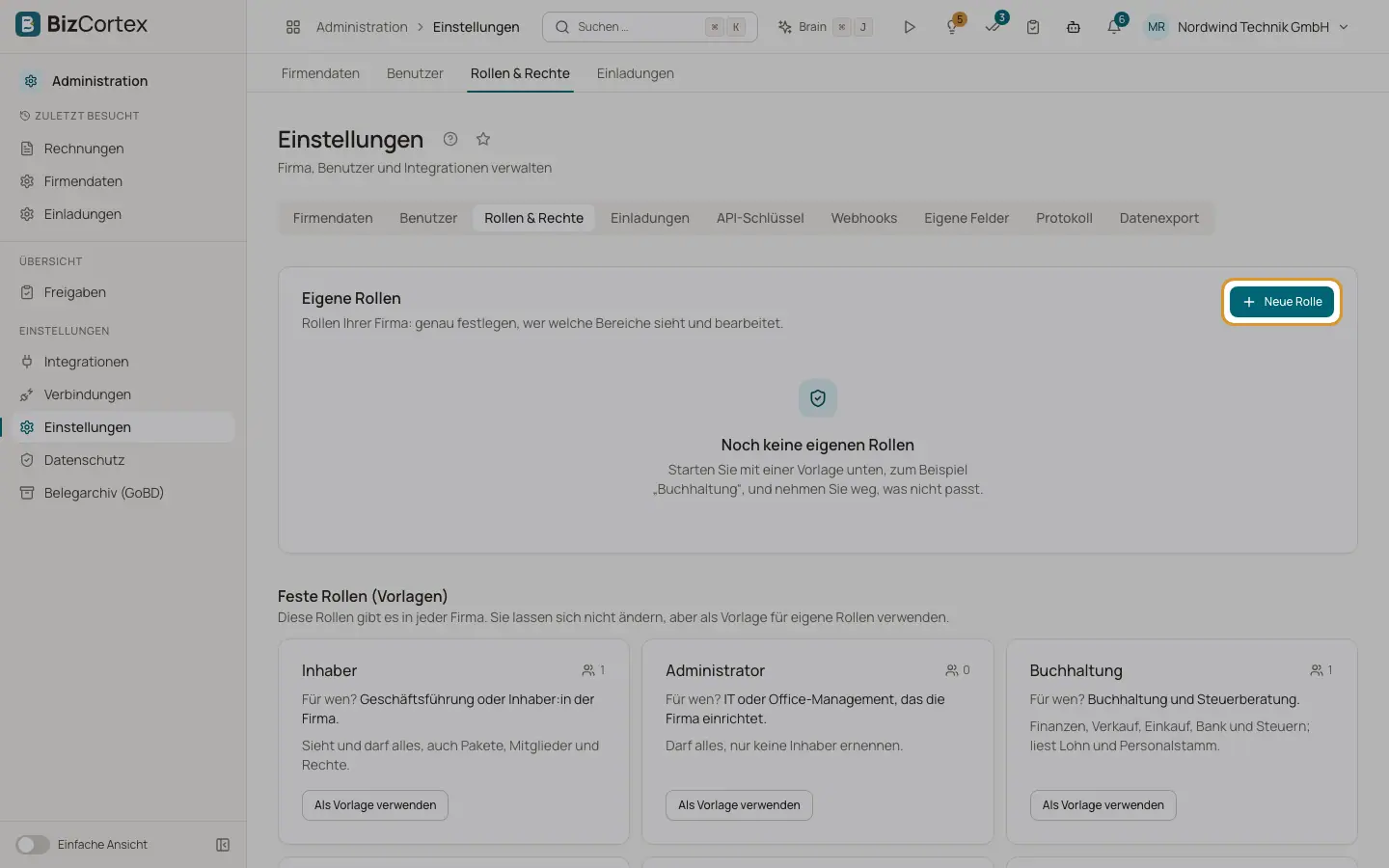
Passt keine feste Rolle, legen Inhaber und Administratoren eigene Rollen unter Administration, Einstellungen, Reiter "Rollen & Rechte" an. Die festen Rollen sind dort als schreibgeschützte Vorlagen aufgeführt ("Feste Rollen (Vorlagen)"), jeweils mit einem kurzen Text "Für wen?".
Eine eigene Rolle ist eine Matrix aus Bereichen und Stufen. Die Bereiche folgen den Apps: Finanzen, Verkauf, Vertrieb & Telefonie, Einkauf, Personal, Mein Bereich, Betrieb, Workspace, Analysen, Handbücher, Brain, Assistent und Administration.
Wer kann das nutzen
- Inhaber
- Administrator
Schritte
1. Rollen & Rechte öffnen
Öffnen Sie Administration, Einstellungen und den Reiter "Rollen & Rechte".
2. Rolle beginnen
Klicken Sie auf "Neue Rolle" oder bei einer festen Rolle auf "Als Vorlage verwenden", um mit deren Rechten zu starten.
3. Name und Basisrolle
Geben Sie einen Namen (zum Beispiel "Buchhaltung ohne Lohn") und eine Beschreibung ein. Wählen Sie die Basisrolle. Sie bestimmt Standards wie das Dashboard der Startseite und die Benachrichtigungen.
4. Stufen festlegen
Wählen Sie unter "Was darf die Rolle?" je Bereich eine Stufe: Keine, Ansehen, Bearbeiten, Freigeben oder Verwalten. Jede Stufe enthält die davor.
5. Feinabstimmung mit Erweitert
Öffnen Sie "Erweitert", um einzelne Module eines Bereichs abweichend einzustellen, zum Beispiel Personal ohne Lohn. Der Bereich zeigt dann "Individuell".
6. Vorschau prüfen
Die Vorschau zeigt, was die Rolle sieht ("Diese Rolle sieht:"), und welche Bereiche ausgeblendet sind, weil sie nicht gebucht sind.
7. Speichern
Klicken Sie auf "Rolle speichern". Weisen Sie die Rolle Mitgliedern im Reiter Benutzer oder beim Einladen zu; sie erscheint als "(eigene Rolle)".
Felder und Optionen
- Vorlage
Wählen Sie eine feste Rolle und klicken Sie auf "Vorlage übernehmen", um deren Rechte in die Matrix zu kopieren.
- Basisrolle
Jede feste Rolle außer Inhaber und Administrator.
- Deaktiviert
Kennzeichnet eine ausgeschaltete Rolle.
- Mitglieder
Die Anzahl der Mitglieder mit dieser Rolle.
Gut zu wissen
- Eine Rolle, die noch Mitgliedern zugewiesen ist, lässt sich nicht löschen. Weisen Sie diesen Mitgliedern zuerst eine andere Rolle zu.
- Zwei Rollen können nicht denselben Namen haben.
- Jedes Mitglied mit einer eigenen Rolle erhält automatisch die Grundfunktionen: Firma sehen, Benachrichtigungen, Kommentare, Anhänge, Tags, eigene Felder und persönliche Einstellungen.
Verwandte Seiten
- Rollen und Rechte
Die neun festen Rollen und was jede von ihnen darf.
- Rechte, die eine eigene Rolle nie haben kann
Rechte, die bei den festen Rollen Inhaber und Administrator bleiben.
- Was jedes Mitglied darf
Die Grundrechte, die zu jeder Rolle gehören.
- Die Einrichtungscheckliste ("Erste Schritte")
Die Liste der ersten Schritte auf der Startseite, die Inhaber und Administratoren durch die Einrichtung einer neuen Firma führt.