Virksomhedsroller (tilpassede roller)
Opret dine egne roller, der bestemmer præcis, hvem der ser, redigerer og godkender hvilke områder.
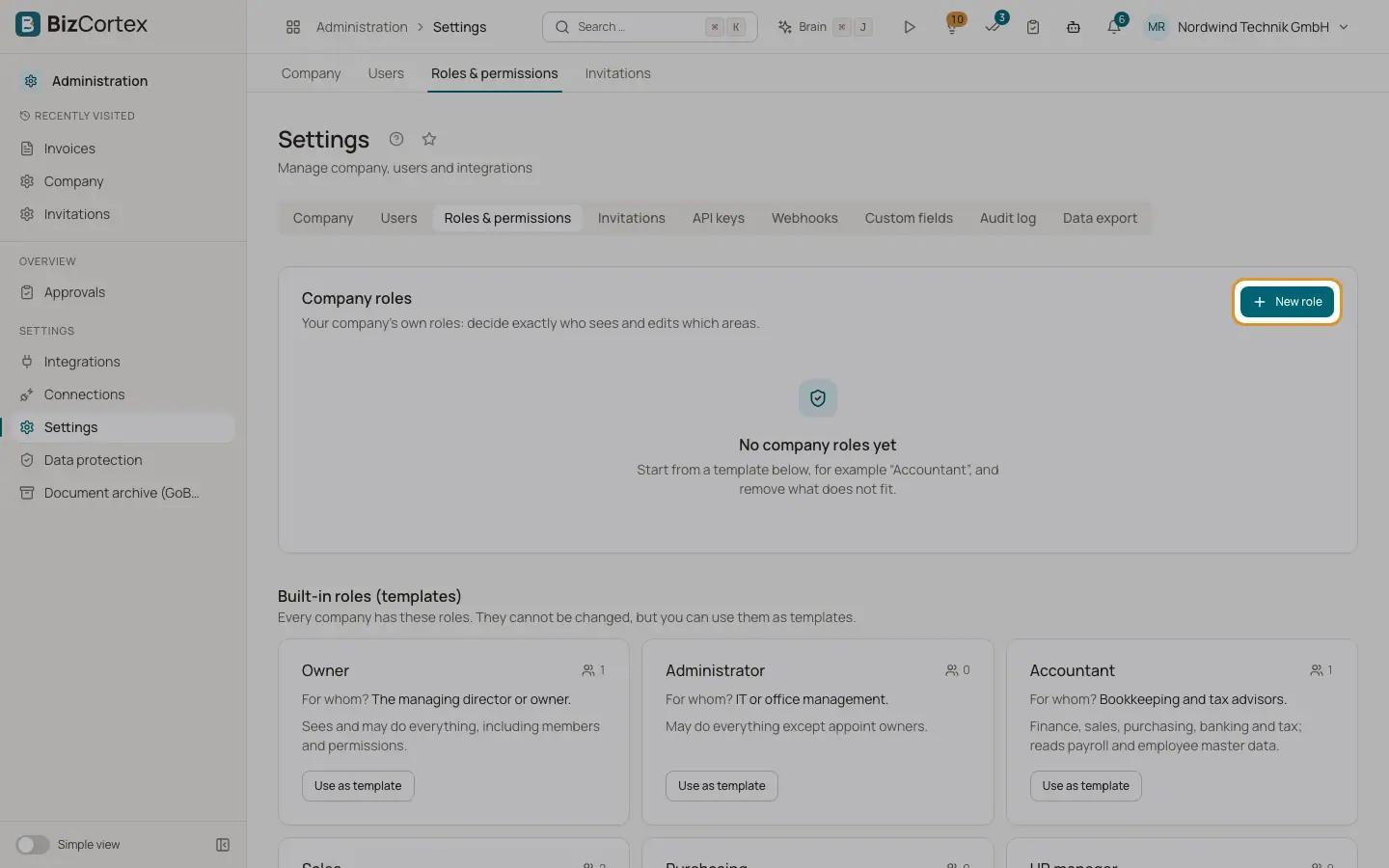
Passer ingen indbygget rolle, opretter ejere og administratorer virksomhedsroller under Administration, Indstillinger, fanen "Roller og rettigheder". De indbyggede roller vises der som skrivebeskyttede skabeloner ("Indbyggede roller (skabeloner)") med en kort tekst under "Til hvem?".
En virksomhedsrolle er en matrix af områder og niveauer. Områderne følger apps: Økonomi, Salg, Salgsopkald, Indkøb, Personale, Mit område, Drift, Arbejdsområde, Analyse, Manualer, Brain, Assistent og Administration.
Hvem kan bruge det
- Ejer
- Administrator
Trin
1. Åbn Roller og rettigheder
Åbn Administration, Indstillinger og fanen "Roller og rettigheder".
2. Start en rolle
Klik på "Ny rolle", eller klik på "Brug som skabelon" ved en indbygget rolle for at tage udgangspunkt i dens rettigheder.
3. Navn og basisrolle
Angiv et Navn (for eksempel "Regnskab uden løn") og en Beskrivelse. Vælg Basisrolle. Basisrollen fastsætter standarder som startdashboard og notifikationer.
4. Angiv niveauerne
Under "Hvad må rollen?" vælger du et niveau pr. område: Ingen, Se, Redigere, Godkende eller Administrere. Hvert niveau omfatter de foregående.
5. Finjuster med Avanceret
Åbn "Avanceret" for at indstille enkelte moduler i et område anderledes, for eksempel Personale uden løn. Området viser derefter "Tilpasset".
6. Tjek forhåndsvisningen
Forhåndsvisningen viser, hvad rollen ser ("Denne rolle ser:"), og hvilke områder der er skjult, fordi de ikke er tilkøbt.
7. Gem
Klik på "Gem rolle". Tildel rollen til medlemmer på fanen Brugere, eller når du inviterer nogen; den vises som "(virksomhedsrolle)".
Felter og valgmuligheder
- Skabelon
Vælg en indbygget rolle, og klik på "Anvend skabelon" for at kopiere dens rettigheder ind i matrixen.
- Basisrolle
Enhver indbygget rolle undtagen Ejer og Administrator.
- Inaktiv
Markerer en rolle, der er slået fra.
- Medlemmer
Antallet af medlemmer, der har rollen.
Godt at vide
- En rolle, der stadig er tildelt medlemmer, kan ikke slettes. Tildel først disse medlemmer en anden rolle.
- To roller kan ikke have samme navn.
- Alle medlemmer med en virksomhedsrolle får automatisk det grundlæggende: se virksomheden, notifikationer, kommentarer, vedhæftede filer, tags, brugerdefinerede felter og personlige indstillinger.
Relateret
- Roller og rettigheder
De ni indbyggede roller, og hvad hver af dem må.
- Rettigheder, en virksomhedsrolle aldrig kan have
Rettigheder, der forbliver hos de indbyggede roller Ejer og Administrator.
- Hvad alle medlemmer kan
De grundlæggende rettigheder, der følger med alle roller.
- Tjeklisten til opsætning ("Kom godt i gang")
Listen over de første trin på Start, som guider ejere og administratorer gennem opsætningen af en ny virksomhed.