Rôles d’entreprise (rôles personnalisés)
Créez vos propres rôles pour décider précisément qui voit, modifie et approuve quels domaines.
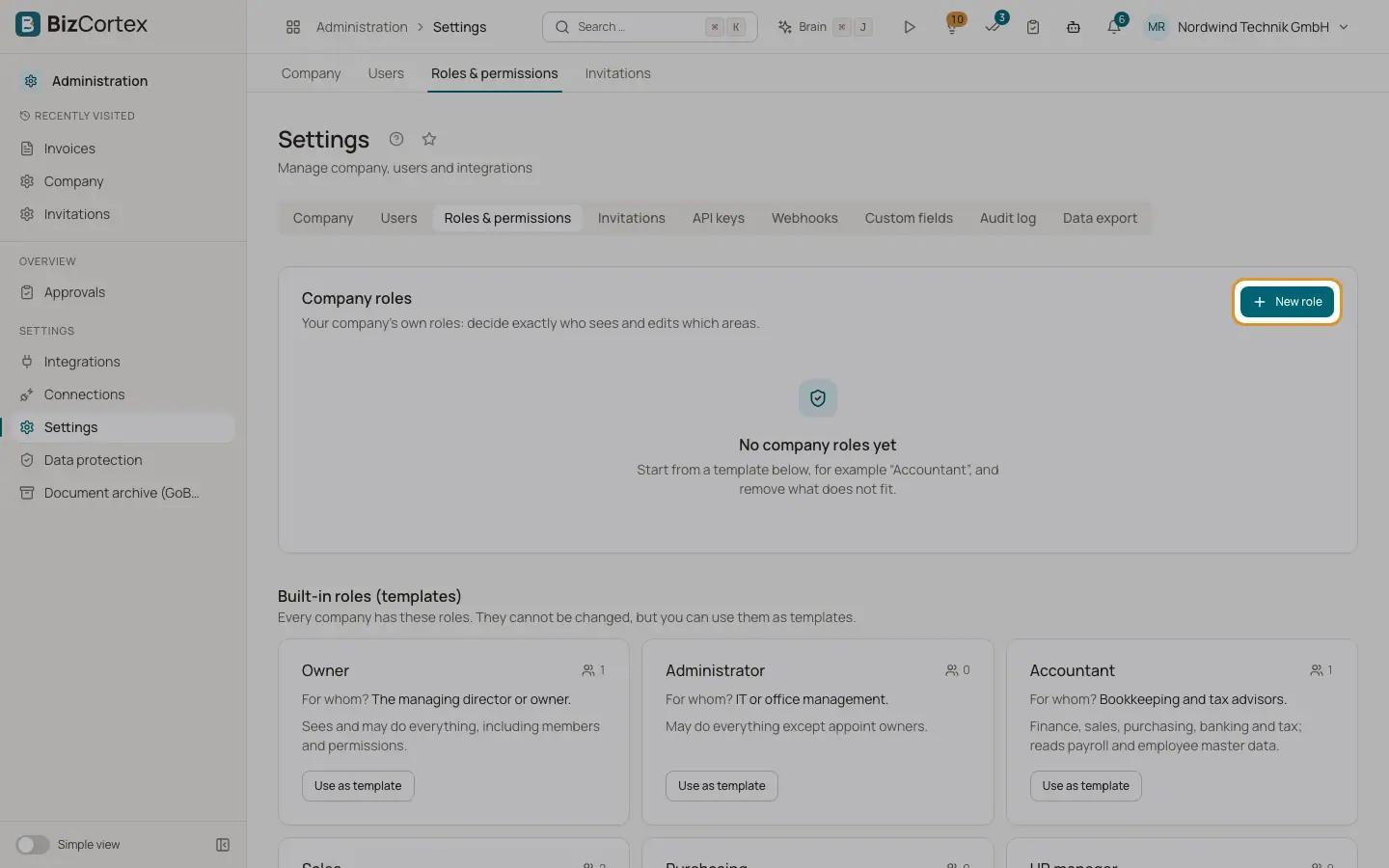
Si aucun rôle intégré ne convient, les propriétaires et les administrateurs créent des rôles d’entreprise dans Administration, Paramètres, onglet "Rôles et autorisations". Les rôles intégrés y sont listés comme modèles en lecture seule ("Rôles intégrés (modèles)") avec un court texte "Pour qui ?".
Un rôle d’entreprise est une matrice de domaines et de niveaux. Les domaines suivent les applications : Finance, Ventes, Appels commerciaux, Achats, Personnel, Mon espace, Opérations, Espace de travail, Analytique, Manuels, Brain, Assistant et Administration.
Qui peut l’utiliser
- Propriétaire
- Administrateur
Étapes
1. Ouvrir Rôles et autorisations
Ouvrez Administration, Paramètres et l’onglet "Rôles et autorisations".
2. Créer un rôle
Cliquez sur "Nouveau rôle", ou sur "Utiliser comme modèle" sur un rôle intégré pour partir de ses autorisations.
3. Nom et rôle de base
Saisissez un Nom (par exemple "Comptabilité sans paie") et une Description. Choisissez le Rôle de base. Le rôle de base définit des valeurs par défaut, comme le tableau de bord d’accueil et les notifications.
4. Définir les niveaux
Dans "Que peut faire le rôle ?", choisissez un niveau par domaine : aucun, lecture, modification, approbation ou gestion. Chaque niveau inclut les précédents.
5. Affiner avec Avancé
Ouvrez "Avancé" pour définir différemment certaines fonctions d’un domaine, par exemple Personnel sans paie. Le domaine affiche alors "Personnalisé".
6. Vérifier l’aperçu
L’aperçu liste ce que voit le rôle ("Ce rôle voit :") et les domaines masqués parce qu’ils ne sont pas souscrits.
7. Enregistrer
Cliquez sur "Enregistrer le rôle". Attribuez le rôle aux membres dans l’onglet Utilisateurs ou lors d’une invitation ; il apparaît avec la mention "(rôle d’entreprise)".
Champs et options
- Modèle
Choisissez un rôle intégré et cliquez sur "Appliquer le modèle" pour copier ses autorisations dans la matrice.
- Rôle de base
N’importe quel rôle intégré, sauf Propriétaire et Administrateur.
- Inactif
Signale un rôle désactivé.
- Membres
Le nombre de membres qui ont ce rôle.
Bon à savoir
- Un rôle encore attribué à des membres ne peut pas être supprimé. Attribuez d’abord un autre rôle à ces membres.
- Deux rôles ne peuvent pas porter le même nom.
- Chaque membre ayant un rôle d’entreprise reçoit automatiquement l’essentiel : voir l’entreprise, les notifications, les commentaires, les pièces jointes, les étiquettes, les champs personnalisés et les paramètres personnels.
Voir aussi
- Rôles et autorisations
Les neuf rôles intégrés et ce que chacun peut faire.
- Autorisations qu’un rôle d’entreprise ne peut jamais avoir
Les droits qui restent réservés aux rôles intégrés Propriétaire et Administrateur.
- Ce que chaque membre peut faire
Les autorisations de base incluses dans chaque rôle.
- La liste de contrôle de configuration ("Premiers pas")
La liste des premières étapes sur l’Accueil, qui guide les propriétaires et les administrateurs dans la configuration d’une nouvelle entreprise.