Roles de empresa (roles personalizados)
Cree sus propios roles que determinan con exactitud quién ve, edita y aprueba qué áreas.
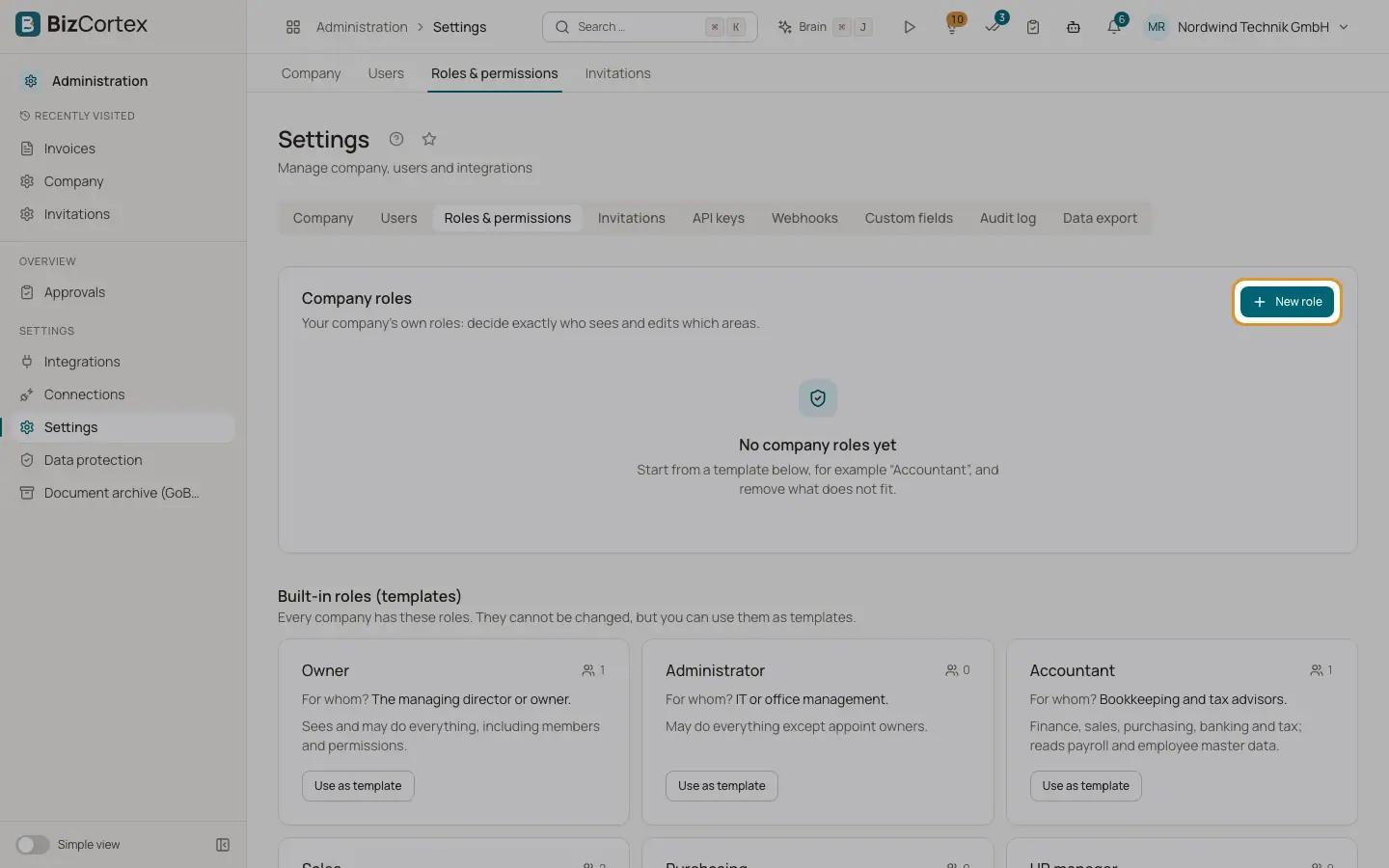
Si ningún rol predefinido encaja, los propietarios y administradores crean roles de empresa en Administración, Ajustes, pestaña «Roles y permisos». Los roles predefinidos aparecen allí como plantillas de solo lectura («Roles predefinidos (plantillas)») con un breve texto «¿Para quién?».
Un rol de empresa es una matriz de áreas y niveles. Las áreas siguen a las aplicaciones: Finanzas, Ventas, Llamadas de ventas, Compras, Personas, Mi área, Operaciones, Espacio de trabajo, Analítica, Manuales, Brain, Asistente y Administración.
Quién puede usarlo
- Propietario
- Administrador
Pasos
1. Abrir Roles y permisos
Abra Administración, Ajustes y la pestaña «Roles y permisos».
2. Crear un rol
Haga clic en «Nuevo rol», o en «Usar como plantilla» en un rol predefinido para partir de sus permisos.
3. Nombre y rol base
Introduzca un Nombre (por ejemplo, «Contabilidad sin nómina») y una Descripción. Elija el Rol base. El rol base fija valores predeterminados como el panel de Inicio y las notificaciones.
4. Definir los niveles
En «¿Qué puede hacer el rol?» elija un nivel por área: Ninguno, Ver, Editar, Aprobar o Gestión. Cada nivel incluye los anteriores.
5. Ajustar con Avanzado
Abra «Avanzado» para configurar de forma distinta módulos concretos de un área, por ejemplo Personas sin nómina. El área muestra entonces «Personalizado».
6. Revisar la vista previa
La vista previa indica lo que ve el rol («Este rol ve:») y qué áreas están ocultas por no estar contratadas.
7. Guardar
Haga clic en «Guardar rol». Asigne el rol a los miembros en la pestaña Usuarios o al invitar a alguien; aparece como «(rol de empresa)».
Campos y opciones
- Plantilla
Elija un rol predefinido y haga clic en «Aplicar plantilla» para copiar sus permisos en la matriz.
- Rol base
Cualquier rol predefinido salvo Propietario y Administrador.
- Inactivo
Marca un rol que está desactivado.
- Miembros
El número de miembros que tienen el rol.
Conviene saber
- Un rol que sigue asignado a miembros no se puede eliminar. Asigne antes otro rol a esos miembros.
- Dos roles no pueden tener el mismo nombre.
- Todo miembro con un rol de empresa obtiene automáticamente lo básico: ver la empresa, notificaciones, comentarios, adjuntos, etiquetas, campos personalizados y ajustes personales.
Relacionado
- Roles y permisos
Los nueve roles integrados y lo que puede hacer cada uno.
- Permisos que un rol de empresa nunca puede tener
Derechos reservados a los roles predefinidos Propietario y Administrador.
- Lo que puede hacer cualquier miembro
Los permisos básicos incluidos en todos los roles.
- La lista de configuración («Primeros pasos»)
La lista de primeros pasos de Inicio que guía a propietarios y administradores en la configuración de una empresa nueva.