Håndskrevet underskrift og initialer
Tegn eller upload din underskrift og dine initialer til dokumenter og elektroniske signaturer.
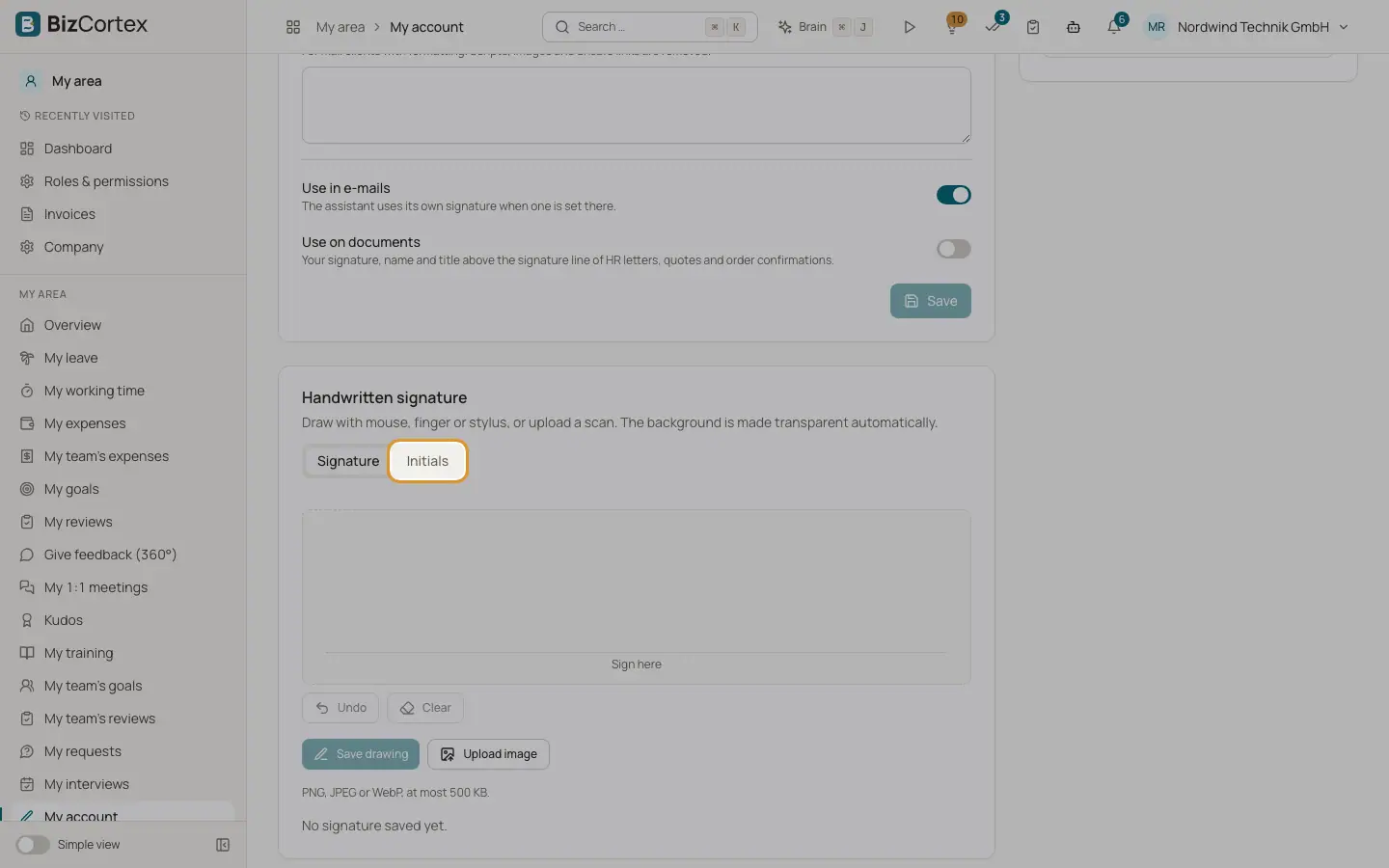
Kortet "Håndskrevet underskrift" gemmer et billede af din underskrift og af dine initialer. Tegn med mus, finger eller pen, eller upload en scanning. Baggrunden gøres automatisk gennemsigtig, så underskriften ser naturlig ud på ethvert dokument.
Hvem kan bruge det
- Alle
Trin
1. Vælg Underskrift eller Initialer
Brug fanerne "Underskrift" og "Initialer" i kortet.
2. Tegn
Skriv under i feltet ("Skriv under her"). Brug "Fortryd" til at fjerne den sidste streg eller "Ryd" til at starte forfra.
3. Gem tegningen
Klik på "Gem tegning". Knappen er først aktiv, når du har tegnet noget. BizCortex viser "Underskrift gemt" og tømmer feltet.
4. Eller upload et billede
Klik på "Upload billede", og vælg en PNG, JPEG eller WebP fil på højst 500 KB.
5. Kontroller eller fjern
Det gemte billede vises under feltet. Klik på "Fjern" for at slette det. Uden et billede ser du "Ingen underskrift gemt endnu." eller "Ingen initialer gemt endnu."
Felter og valgmuligheder
- Filtyper
PNG, JPEG eller WebP. Ved andre typer vises en besked om, at du skal vælge et PNG, JPEG eller WebP billede.
- Filstørrelse
Højst 500 KB. Ved større filer vises "Billedet er større end 500 KB."
- Behandling
Lyse baggrunde gøres gennemsigtige, den tomme kant beskæres, og billedet skaleres ned til højst 1200 gange 600 pixel. Det gemmes som PNG.
Tips
- Det giver det pæneste resultat at skrive under med mørk tusch på hvidt papir, før du scanner det.
Godt at vide
- Et tomt billede eller en beskadiget fil afvises.
Relateret
- Mailsignatur og titel
Teksten under de mails, du sender fra BizCortex, din stilling og kontakterne "Brug i mails" og "Brug på dokumenter".
- Hvor din signatur bruges
Hvilke mails og dokumenter der bruger din signatur, og hvem der kan se den.