Unterschrift und Kürzel
Zeichnen oder laden Sie Ihre Unterschrift und Ihr Kürzel für Dokumente und elektronische Signaturen hoch.
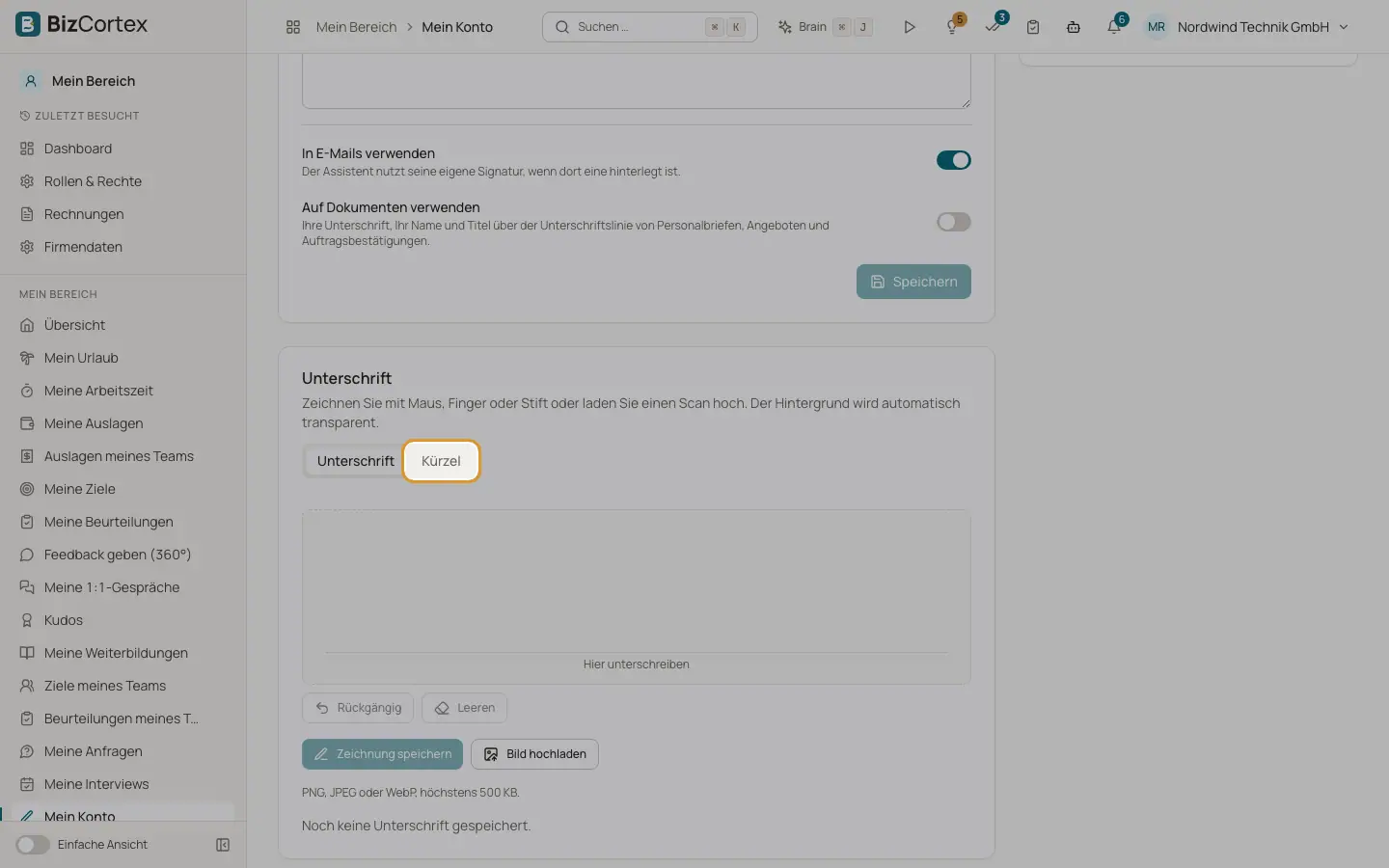
Die Karte "Unterschrift" speichert ein Bild Ihrer Unterschrift und Ihres Kürzels. Zeichnen Sie mit Maus, Finger oder Stift oder laden Sie einen Scan hoch. Der Hintergrund wird automatisch transparent, sodass die Unterschrift auf jedem Dokument natürlich wirkt.
Wer kann das nutzen
- Alle
Schritte
1. Unterschrift oder Kürzel wählen
Nutzen Sie die Reiter "Unterschrift" und "Kürzel" in der Karte.
2. Zeichnen
Unterschreiben Sie im Feld ("Hier unterschreiben"). Mit "Rückgängig" entfernen Sie den letzten Strich, mit "Leeren" beginnen Sie neu.
3. Die Zeichnung speichern
Klicken Sie auf "Zeichnung speichern". Die Schaltfläche ist erst aktiv, wenn Sie etwas gezeichnet haben. BizCortex zeigt "Unterschrift gespeichert" und leert das Feld.
4. Oder ein Bild hochladen
Klicken Sie auf "Bild hochladen" und wählen Sie eine PNG, JPEG oder WebP Datei mit höchstens 500 KB.
5. Prüfen oder entfernen
Das gespeicherte Bild wird unter dem Feld angezeigt. Klicken Sie auf "Entfernen", um es zu löschen. Ohne Bild sehen Sie "Noch keine Unterschrift gespeichert." oder "Noch kein Kürzel gespeichert."
Felder und Optionen
- Dateitypen
PNG, JPEG oder WebP. Andere Typen zeigen "Bitte ein PNG, JPEG oder WebP Bild wählen."
- Dateigröße
Höchstens 500 KB. Größere Dateien zeigen "Das Bild ist größer als 500 KB."
- Verarbeitung
Helle Hintergründe werden transparent, der leere Rand wird beschnitten und das Bild auf höchstens 1200 mal 600 Pixel verkleinert. Es wird als PNG gespeichert.
Tipps
- Für ein sauberes Ergebnis unterschreiben Sie vor dem Scannen mit dunkler Tinte auf weißem Papier.
Gut zu wissen
- Ein leeres Bild oder eine beschädigte Datei wird abgelehnt.
Verwandte Seiten
- EMail Signatur und Position
Der Text unter EMails, die Sie aus BizCortex senden, Ihre Position und die Schalter "In EMails verwenden" und "Auf Dokumenten verwenden".
- Wo Ihre Signatur verwendet wird
Welche EMails und Dokumente Ihre Signatur verwenden und wer sie sehen kann.