Das KPI Dashboard
Kennzahlen, Diagramme und Listen auf einer Seite in der App Analysen.
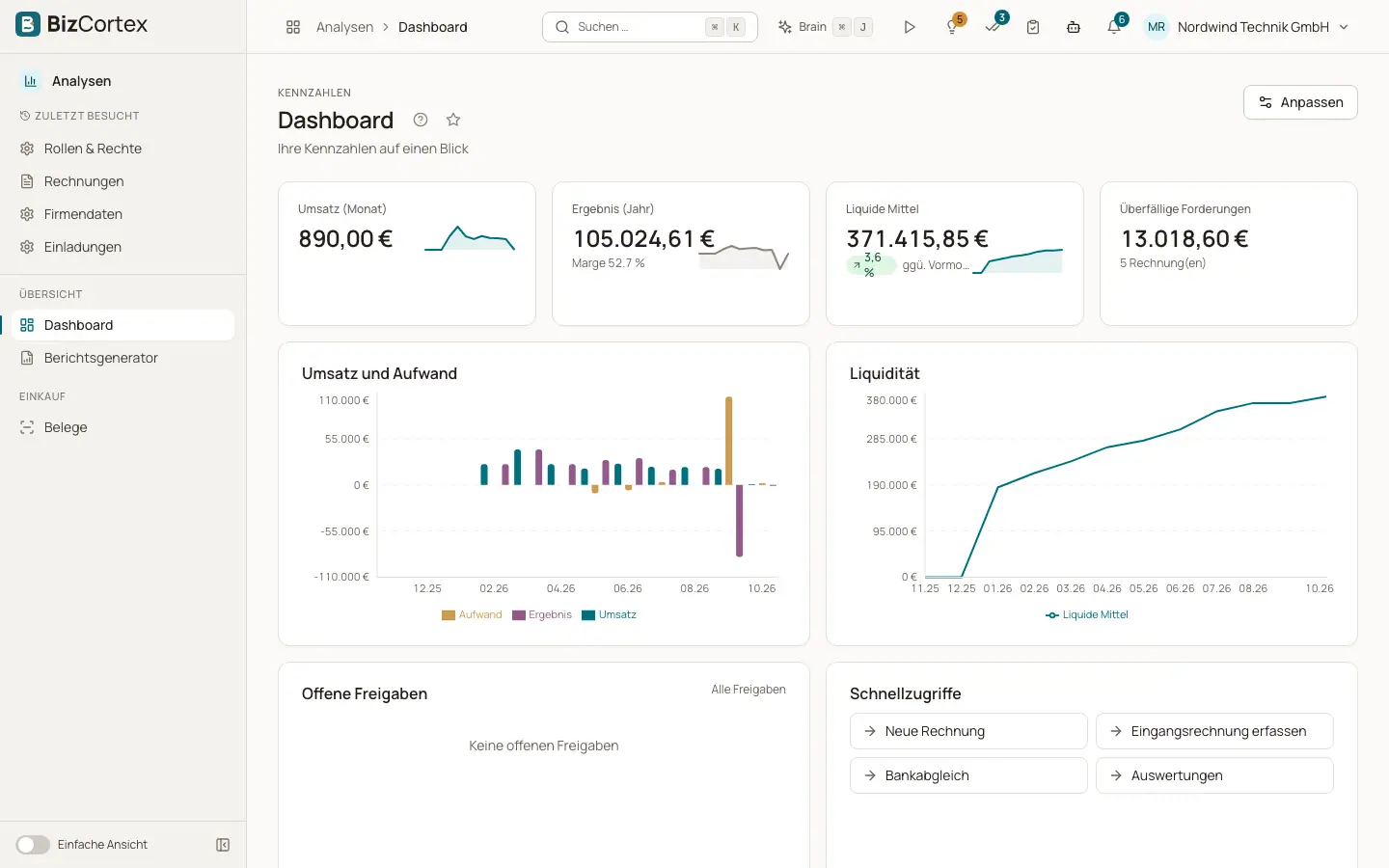
Das KPI Dashboard ("Dashboard", Untertitel "Ihre Kennzahlen auf einen Blick") ist die erste Seite der App Analysen. Es zeigt Kennzahlen, Diagramme und Listen in einem Raster. Jede Person kann ihr eigenes Dashboard einrichten.
Welches Dashboard Sie sehen, wird in dieser Reihenfolge bestimmt: Ihr eigenes gespeichertes Dashboard, ein Standard, den ein Administrator für Ihre Rolle gespeichert hat, oder das mitgelieferte Dashboard Ihrer Rolle. Widgets, deren Daten Sie nicht sehen dürfen, werden automatisch entfernt.
Wer kann das nutzen
- Inhaber
- Administrator
- Buchhaltung
- Vertrieb
- Einkauf
- Personal
- Mitarbeiter
- Nur Lesen (nur ansehen)
Schritte
1. Das Dashboard öffnen
Öffnen Sie den App Launcher, wählen Sie Analysen und dann "Dashboard".
2. Eine Kennzahl lesen
Eine Kennzahlkachel zeigt den Wert und, wo verfügbar, die Veränderung "ggü. Vorjahr", "ggü. Vormonat" oder "ggü. Vorperiode".
3. Anpassen
Klicken Sie auf "Anpassen". Der Hinweis "Widgets per Drag and Drop anordnen" erscheint.
4. Widgets verschieben und in der Größe ändern
Ziehen Sie ein Widget auf ein anderes Widget, um es an diese Stelle zu verschieben. Mit "Schmaler" und "Breiter" ändern Sie die Breite, mit "Höher" oder "Niedriger" die Höhe. Mit "Entfernen" löschen Sie ein Widget.
5. Widgets hinzufügen
Klicken Sie auf "Widget hinzufügen" und wählen Sie aus dem Katalog.
6. Speichern
Klicken Sie auf "Speichern" ("Dashboard gespeichert"). "Verwerfen" beendet ohne Änderungen. "Standard wiederherstellen" entfernt Ihr eigenes Dashboard, sodass wieder der Standard gilt.
Felder und Optionen
- Keine Berechtigung für diese Kennzahl
Erscheint in einer Kachel, wenn Sie die Daten dahinter nicht sehen dürfen.
- Die Kennzahl konnte nicht berechnet werden
Erscheint, wenn der Wert nicht berechnet werden konnte, zum Beispiel weil Daten fehlen.
- Noch keine Widgets
Erscheint auf einem leeren Dashboard, zusammen mit der Schaltfläche "Widget hinzufügen".
Gut zu wissen
- Das Raster des Dashboards hat 12 Spalten. Widgets sind mindestens 2 Spalten breit und 1 bis 4 Zeilen hoch.
- Die Rolle Nur Lesen kann das Dashboard ansehen, aber keine Änderungen speichern.
- Das KPI Dashboard setzt das Paket Analysen voraus.
Verwandte Seiten
- Kennzahlen (KPIs)
Die Kennzahlen und Diagramme, die für Dashboards zur Verfügung stehen, und welche Berechtigung jede braucht.
- Widgetkatalog des Dashboards
Die Kennzahlen, Diagramme und Listen, die Sie dem Dashboard oder der Startseite hinzufügen können.
- Widgets der Startseite
Alle Widgets, die Sie auf der Startseite platzieren können, und was sie zeigen.