Le tableau de bord des indicateurs
Chiffres clés, graphiques et listes réunis sur une seule page dans l’application Analytics.
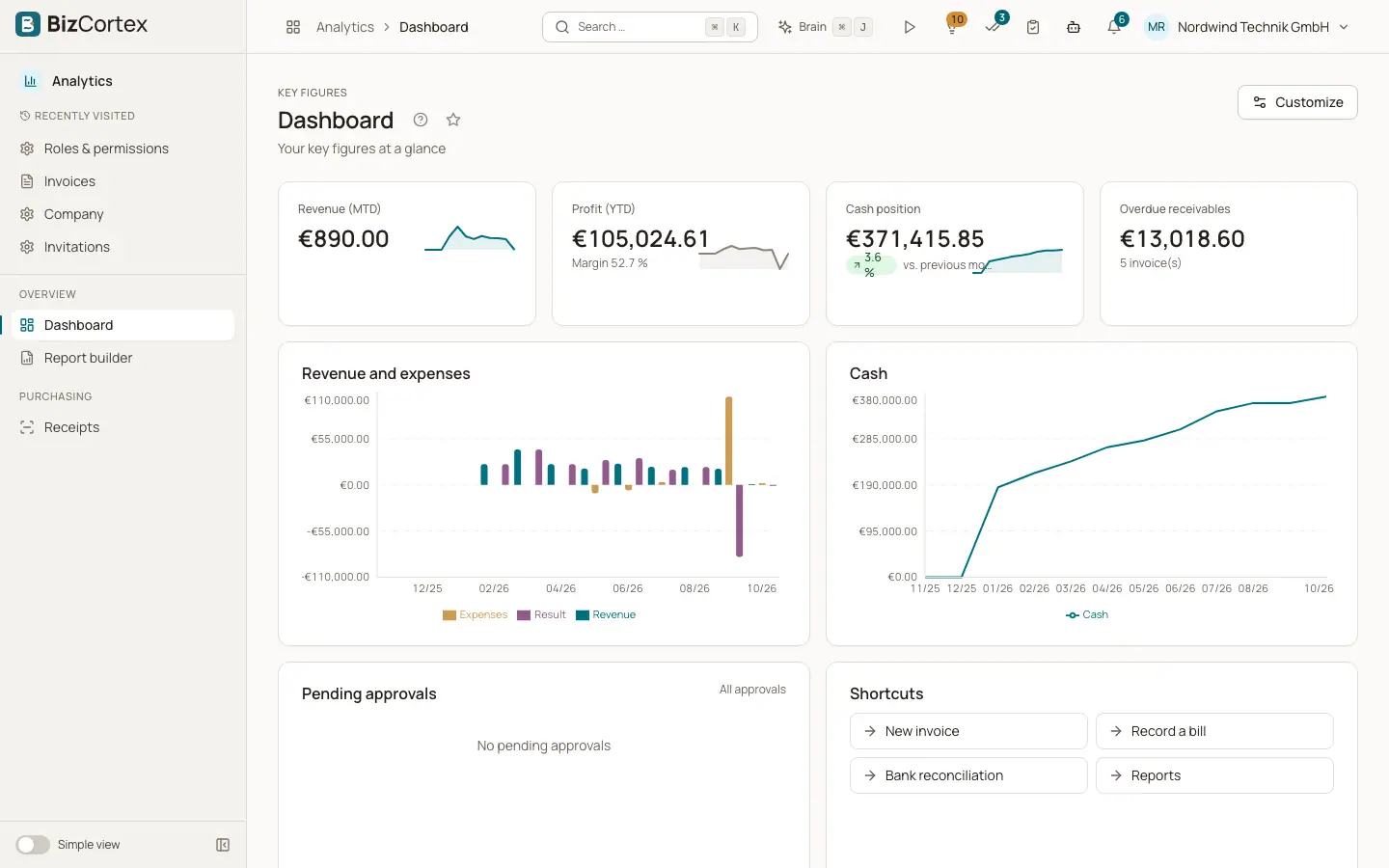
Le tableau de bord des indicateurs ("Tableau de bord", sous titre "Vos chiffres clés en un coup d’œil") est la première page de l’application Analytics. Il présente des chiffres clés, des graphiques et des listes sur une grille. Chaque personne peut organiser son propre tableau de bord.
Le tableau de bord affiché est choisi dans cet ordre : votre propre tableau de bord enregistré, une valeur par défaut enregistrée par un administrateur pour votre rôle, ou le tableau de bord standard de votre rôle. Les widgets dont vous ne pouvez pas voir les données sont retirés automatiquement.
Qui peut l’utiliser
- Propriétaire
- Administrateur
- Comptable
- Ventes
- Achats
- Responsable RH
- Salarié
- Lecteur (lecture seule)
Étapes
1. Ouvrir le tableau de bord
Ouvrez le sélecteur d’applications, choisissez Analytics, puis "Tableau de bord".
2. Lire un chiffre clé
Une tuile de chiffre clé affiche la valeur et, si elle est disponible, l’évolution "par rapport à l’année précédente", "par rapport au mois précédent" ou "par rapport à la période précédente".
3. Personnaliser
Cliquez sur "Personnaliser". L’indication "Faites glisser les widgets pour les organiser" apparaît.
4. Déplacer et redimensionner les widgets
Faites glisser un widget sur un autre pour le placer à cet endroit. Utilisez "Plus étroit" et "Plus large" pour modifier la largeur, "Plus haut" ou "Plus bas" pour modifier la hauteur. Cliquez sur "Retirer" pour supprimer un widget.
5. Ajouter des widgets
Cliquez sur "Ajouter un widget" et faites votre choix dans le catalogue.
6. Enregistrer
Cliquez sur "Enregistrer" ("Tableau de bord enregistré"). "Annuler" permet de quitter sans modification. "Rétablir par défaut" supprime votre propre tableau de bord afin que la valeur par défaut s’applique de nouveau.
Champs et options
- Aucune autorisation pour ce chiffre clé
S’affiche dans une tuile lorsque vous n’êtes pas autorisé à voir les données correspondantes.
- Le chiffre clé n’a pas pu être calculé
S’affiche lorsque la valeur n’a pas pu être calculée, par exemple parce que des données manquent.
- Aucun widget pour l’instant
S’affiche sur un tableau de bord vide, avec un bouton "Ajouter un widget".
Bon à savoir
- La grille du tableau de bord compte 12 colonnes. Les widgets occupent au moins 2 colonnes en largeur et 1 à 4 lignes en hauteur.
- Les lecteurs peuvent consulter le tableau de bord mais ne peuvent pas enregistrer de modifications.
- Le tableau de bord des indicateurs nécessite le module Analytics.
Voir aussi
- Chiffres clés (KPI)
Les chiffres clés et graphiques disponibles pour les tableaux de bord, et l’autorisation requise pour chacun.
- Catalogue des widgets du tableau de bord
Les chiffres clés, graphiques et listes que vous pouvez ajouter au tableau de bord ou à l’accueil.
- Widgets de l’accueil
Tous les widgets que vous pouvez placer sur l’accueil et ce qu’ils affichent.