Personnaliser l’accueil
Épinglez, masquez et réordonnez les tuiles des applications ; choisissez, déplacez et redimensionnez les widgets.
Chaque membre peut organiser l’accueil selon sa façon de travailler. La disposition est enregistrée pour vous dans l’entreprise active. Tant que vous n’avez pas enregistré votre propre disposition, vous voyez celle définie par défaut pour votre rôle (si un administrateur en a défini une) ou la disposition standard.
Qui peut l’utiliser
- Tout le monde
Étapes
1. Passer en mode édition
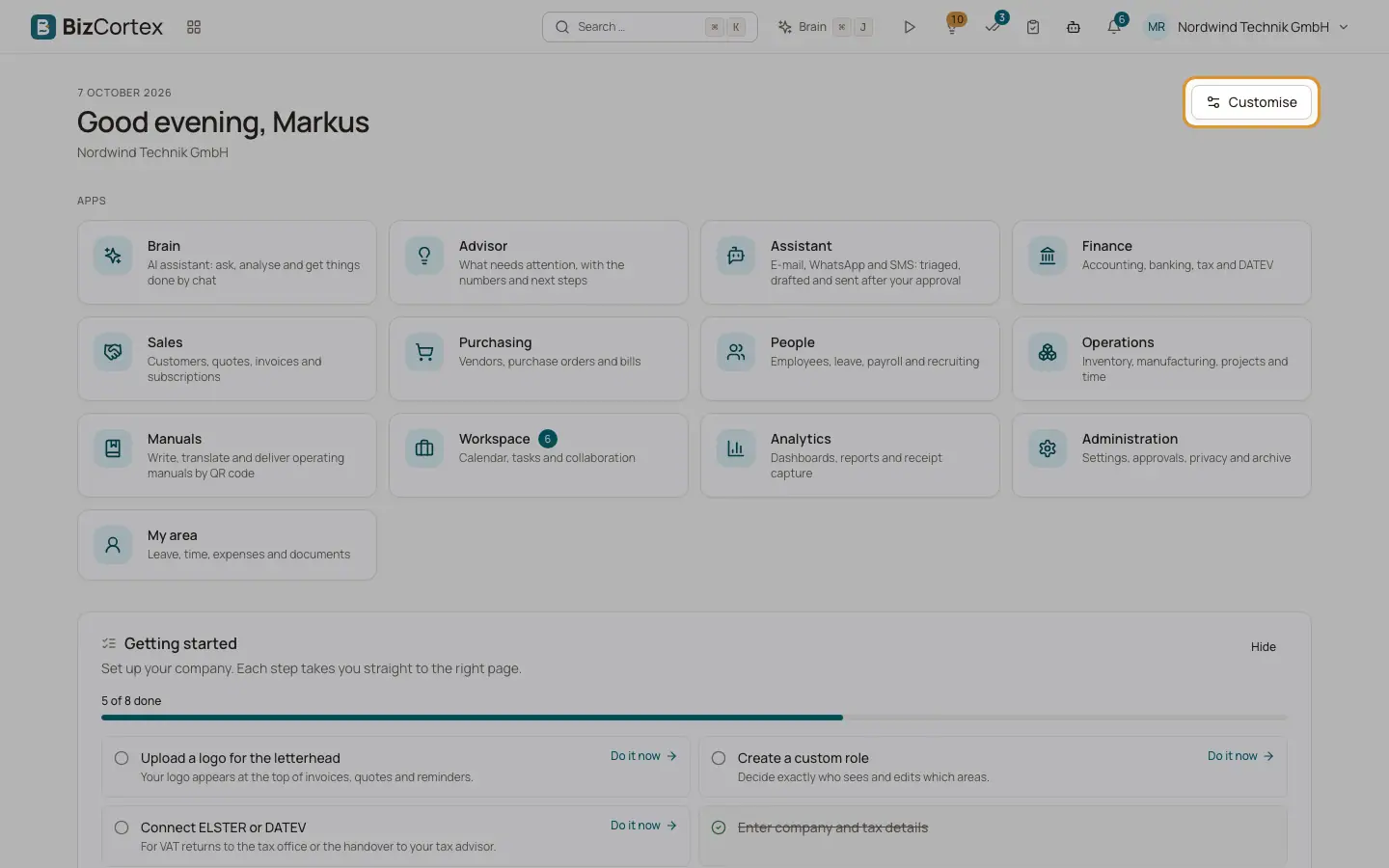
Cliquez sur "Personnaliser" en haut à droite de l’accueil. L’indication "Déplacez les applications et les widgets, épinglez des applications ou masquez les." apparaît, ainsi qu’une barre d’édition.
2. Organiser les tuiles
Faites glisser une tuile vers un nouvel emplacement, ou utilisez les flèches pour la déplacer vers la gauche ou la droite. Utilisez "Épingler" pour épingler une application (les applications épinglées passent en premier) et "Masquer" pour la masquer. Les applications masquées restent visibles en mode édition : cliquez sur "Afficher" pour les faire réapparaître.
3. Ajouter un widget
Cliquez sur "Ajouter un widget". Le catalogue comporte deux parties : "Page d’accueil" (les widgets de l’accueil) et "Chiffres clés, graphiques et listes" (les mêmes widgets que dans le tableau de bord des indicateurs). Cliquez sur "Ajouter" à côté d’un widget. Les widgets déjà présents sur l’accueil portent la mention "Déjà sur la page d’accueil".
4. Organiser les widgets
Chaque widget affiche une petite barre d’outils avec son nom. Utilisez "Monter" et "Descendre" pour modifier l’ordre, "Modifier la largeur" pour passer d’un tiers à la moitié, aux deux tiers ou à la pleine largeur, et "Retirer" pour l’enlever de l’accueil.
5. Enregistrer ou annuler
Cliquez sur "Enregistrer" pour conserver la disposition ("Page d’accueil enregistrée"), ou sur "Annuler" pour quitter sans modification.
6. Revenir à la disposition par défaut
Dans la barre d’édition, cliquez sur "Réinitialiser". Votre disposition personnelle est supprimée et la disposition par défaut s’applique de nouveau ("Page d’accueil réinitialisée").
Bon à savoir
- Les widgets que vous n’êtes pas autorisé à voir ne sont jamais affichés, même s’ils font partie d’une disposition enregistrée.
- Sur les petits écrans, tous les widgets occupent toute la largeur.
- Lorsqu’une rangée de widgets n’occupe pas toute la largeur, son dernier widget est élargi jusqu’au bout de la rangée, et les widgets côte à côte reçoivent la même hauteur. Pendant que vous personnalisez l’accueil, chaque widget affiche sa propre largeur.
Voir aussi
- Widgets de l’accueil
Tous les widgets que vous pouvez placer sur l’accueil et ce qu’ils affichent.
- Définir une disposition d’accueil pour un rôle
Les propriétaires et les administrateurs peuvent enregistrer une disposition d’accueil comme valeur par défaut pour tous les membres d’un rôle.