Personalizar Inicio
Fije, oculte y reordene los mosaicos de las aplicaciones, y elija, mueva y redimensione los widgets.
Cada miembro puede organizar Inicio según su forma de trabajar. El diseño se guarda para usted en la empresa actual. Hasta que guarde su propio diseño, verá el predeterminado de su rol (si un administrador ha definido uno) o el diseño predefinido.
Quién puede usarlo
- Todos
Pasos
1. Empezar a editar
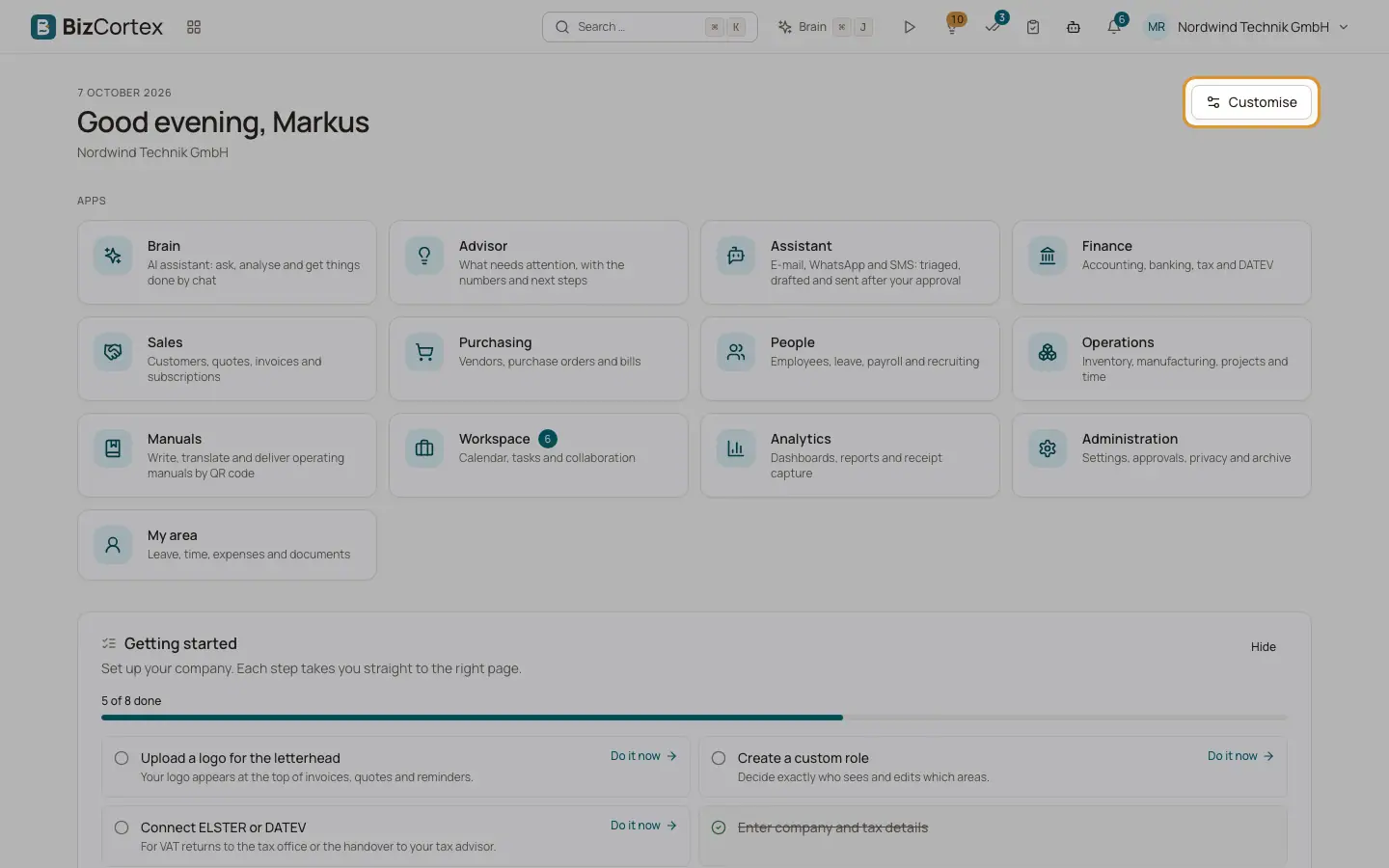
Haga clic en «Personalizar», en la esquina superior derecha de Inicio. Aparece la indicación «Arrastra aplicaciones y widgets a otro lugar, fija aplicaciones u ocúltalas.» y se muestra una barra de edición.
2. Ordenar los mosaicos de las aplicaciones
Arrastre un mosaico a otro lugar o use las flechas para moverlo a la izquierda o a la derecha. Use «Fijar» para fijar una aplicación (las aplicaciones fijadas aparecen primero) y «Ocultar» para ocultarla. Las aplicaciones ocultas siguen visibles en la vista de edición, de modo que puede hacer clic en «Mostrar» para recuperarlas.
3. Añadir un widget
Haga clic en «Añadir widget». El catálogo tiene dos partes: «Página de inicio» (los widgets de Inicio) e «Indicadores, gráficos y listas» (los mismos widgets que en el panel de KPI). Haga clic en «Añadir» junto a un widget. Los widgets que ya están en Inicio aparecen marcados como «Ya está en la página de inicio».
4. Ordenar los widgets
Cada widget muestra una pequeña barra de herramientas con su nombre. Use «Subir» y «Bajar» para cambiar el orden, «Cambiar ancho» para alternar entre un tercio, la mitad, dos tercios y el ancho completo, y «Quitar» para retirarlo de Inicio.
5. Guardar o descartar
Haga clic en «Guardar» para conservar el diseño («Página de inicio guardada») o en «Descartar» para salir sin cambios.
6. Volver al diseño predeterminado
En la barra de edición, haga clic en «Restablecer». Su propio diseño se elimina y vuelve a aplicarse el predeterminado («Página de inicio restablecida»).
Conviene saber
- Los widgets que no tiene permiso para ver nunca se muestran, aunque formen parte de un diseño guardado.
- En pantallas pequeñas, todos los widgets ocupan el ancho completo.
- Cuando una fila de widgets no ocupa todo el ancho, su último widget se amplía hasta el final de la fila, y los widgets situados uno junto a otro tienen la misma altura. Mientras personaliza Inicio, cada widget muestra su propio ancho.
Relacionado
- Widgets de Inicio
Todos los widgets que puede colocar en Inicio y lo que muestran.
- Definir un diseño de Inicio para un rol
Los propietarios y administradores pueden guardar un diseño de Inicio como predeterminado para todas las personas con un rol.