El panel de KPI
Cifras clave, gráficos y listas en una sola página de la aplicación Analítica.
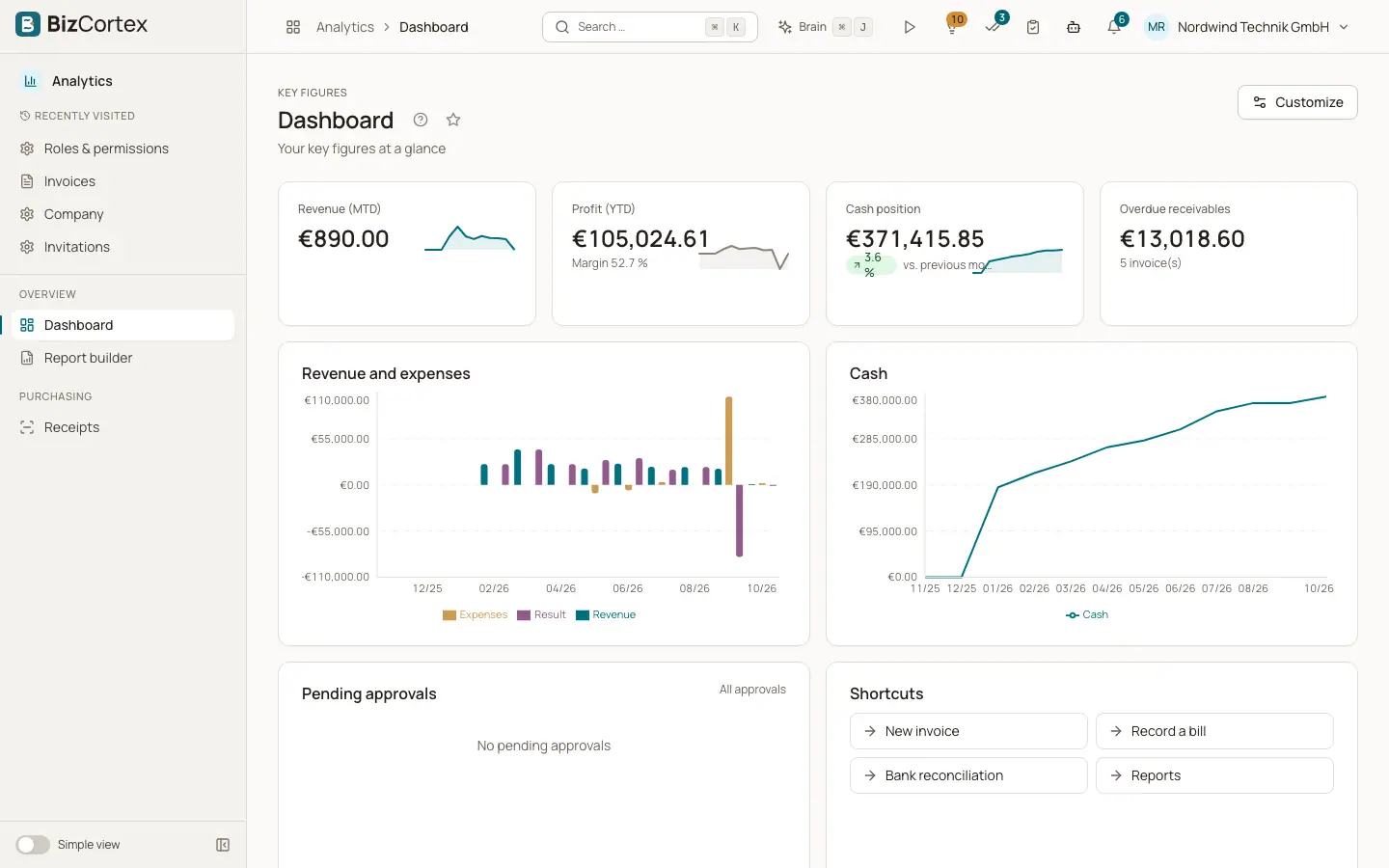
El panel de KPI («Panel», subtítulo «Tus cifras clave de un vistazo») es la primera página de la aplicación Analítica. Muestra cifras clave, gráficos y listas en una cuadrícula. Cada persona puede organizar su propio panel.
El panel que ve se elige en este orden: su propio panel guardado, un predeterminado que un administrador haya guardado para su rol o el panel predefinido de su rol. Los widgets cuyos datos no puede ver se eliminan automáticamente.
Quién puede usarlo
- Propietario
- Administrador
- Contable
- Ventas
- Compras
- Responsable de RR. HH.
- Empleado
- Lector (solo lectura)
Pasos
1. Abrir el panel
Abra el selector de aplicaciones, elija Analítica y después «Panel».
2. Leer una cifra clave
Un mosaico de cifra clave muestra el valor y, cuando está disponible, la variación respecto al año anterior, al mes anterior o al periodo anterior.
3. Personalizar
Haga clic en «Personalizar». Aparece la indicación «Arrastra y suelta los widgets para ordenarlos».
4. Mover y redimensionar widgets
Arrastre un widget sobre otro para moverlo a ese lugar. Use «Más estrecho» y «Más ancho» para cambiar la anchura, y «Más alto» o «Más bajo» para cambiar la altura. Haga clic en «Quitar» para eliminar un widget.
5. Añadir widgets
Haga clic en «Añadir widget» y elija en el catálogo.
6. Guardar
Haga clic en «Guardar» («Panel guardado»). «Descartar» sale sin cambios. «Restaurar valores predeterminados» elimina su propio panel para que vuelva a aplicarse el predeterminado.
Campos y opciones
- Sin permiso para esta cifra clave
Se muestra en un mosaico cuando no puede ver los datos en los que se basa.
- No se ha podido calcular la cifra clave
Se muestra cuando no se ha podido calcular el valor, por ejemplo porque faltan datos.
- Aún no hay widgets
Se muestra en un panel vacío, con un botón «Añadir widget».
Conviene saber
- La cuadrícula del panel tiene 12 columnas. Los widgets tienen al menos 2 columnas de ancho y de 1 a 4 filas de alto.
- Los lectores pueden ver el panel, pero no pueden guardar cambios.
- El panel de KPI requiere el paquete Analítica.
Relacionado
- Cifras clave (KPI)
Las cifras clave y los gráficos disponibles para los paneles, y el permiso que requiere cada uno.
- Catálogo de widgets del panel
Las cifras clave, los gráficos y las listas que puede añadir al panel o a Inicio.
- Widgets de Inicio
Todos los widgets que puede colocar en Inicio y lo que muestran.