Tilpasse Hjem
Fest, skjul og endre rekkefølgen på appfliser, og velg, flytt og endre størrelse på widgeter.
Alle medlemmer kan ordne Hjem slik det passer deres måte å arbeide på. Oppsettet lagres for deg i det gjeldende selskapet. Frem til du lagrer ditt eget oppsett, ser du standarden for rollen din (hvis en administrator har angitt en) eller det innebygde oppsettet.
Hvem kan bruke dette
- Alle
Steg
1. Start redigeringen
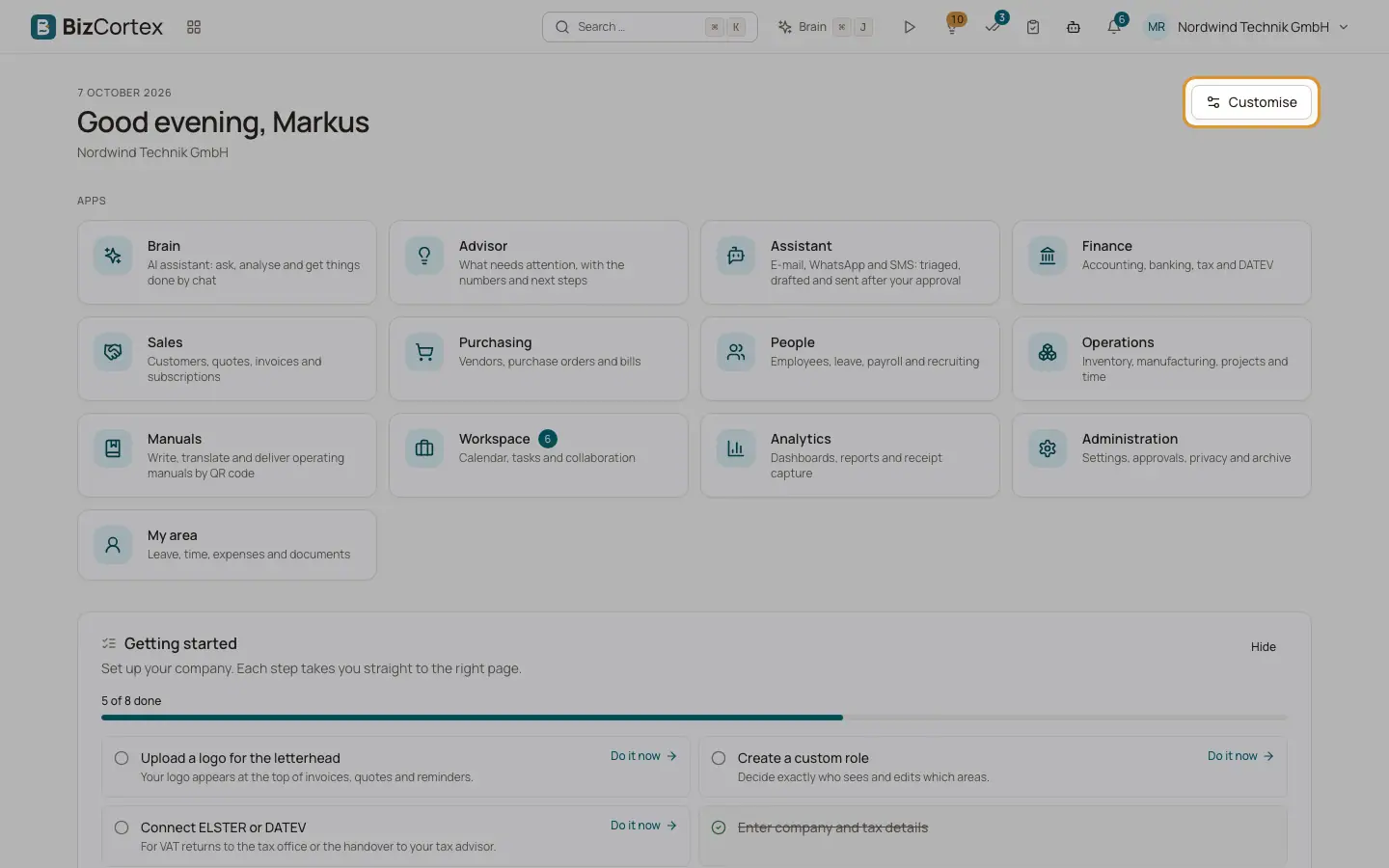
Klikk "Tilpass" øverst til høyre på Hjem. Hjelpeteksten "Dra apper og widgeter til et nytt sted, fest apper eller skjul dem." vises, sammen med en redigeringslinje.
2. Ordne appflisene
Dra en flis til et nytt sted, eller bruk pilene for å flytte den til venstre eller høyre. Bruk "Fest" for å feste en app (festede apper kommer først) og "Skjul" for å skjule en app. Skjulte apper blir værende i redigeringsvisningen, så du kan klikke "Vis" for å hente dem tilbake.
3. Legg til en widget
Klikk "Legg til widget". Katalogen har to deler: "Startside" (widgetene for Hjem) og "Nøkkeltall, diagrammer og lister" (de samme widgetene som på KPI dashbordet). Klikk "Legg til" ved en widget. Widgeter som allerede er på Hjem, er merket "Allerede på startsiden".
4. Ordne widgetene
Hver widget viser en liten verktøylinje med navnet sitt. Bruk "Flytt opp" og "Flytt ned" for å endre rekkefølgen, "Endre bredde" for å veksle mellom en tredjedel, halv, to tredjedeler og full bredde, og "Fjern" for å ta den bort fra Hjem.
5. Lagre eller forkast
Klikk "Lagre" for å beholde oppsettet ("Startsiden er lagret"), eller "Forkast" for å gå ut uten endringer.
6. Gå tilbake til standarden
Klikk "Tilbakestill" i redigeringslinjen. Ditt eget oppsett slettes, og standarden gjelder igjen ("Startsiden er tilbakestilt").
Greit å vite
- Widgeter du ikke har lov til å se, vises aldri, selv om de er en del av et lagret oppsett.
- På små skjermer bruker alle widgetene full bredde.
- Når en rad med widgeter ikke fyller hele bredden, blir den siste widgeten i raden gjort bredere helt til enden av raden, og widgeter side om side får samme høyde. Mens du tilpasser Hjem, viser hver widget sin egen bredde.
Relatert
- Widgeter på Hjem
Alle widgetene du kan plassere på Hjem, og hva de viser.
- Angi et oppsett av Hjem for en rolle
Eiere og administratorer kan lagre et oppsett av Hjem som standard for alle med en bestemt rolle.