Håndskrevet signatur og initialer
Tegn eller last opp signaturen og initialene dine for dokumenter og elektroniske signaturer.
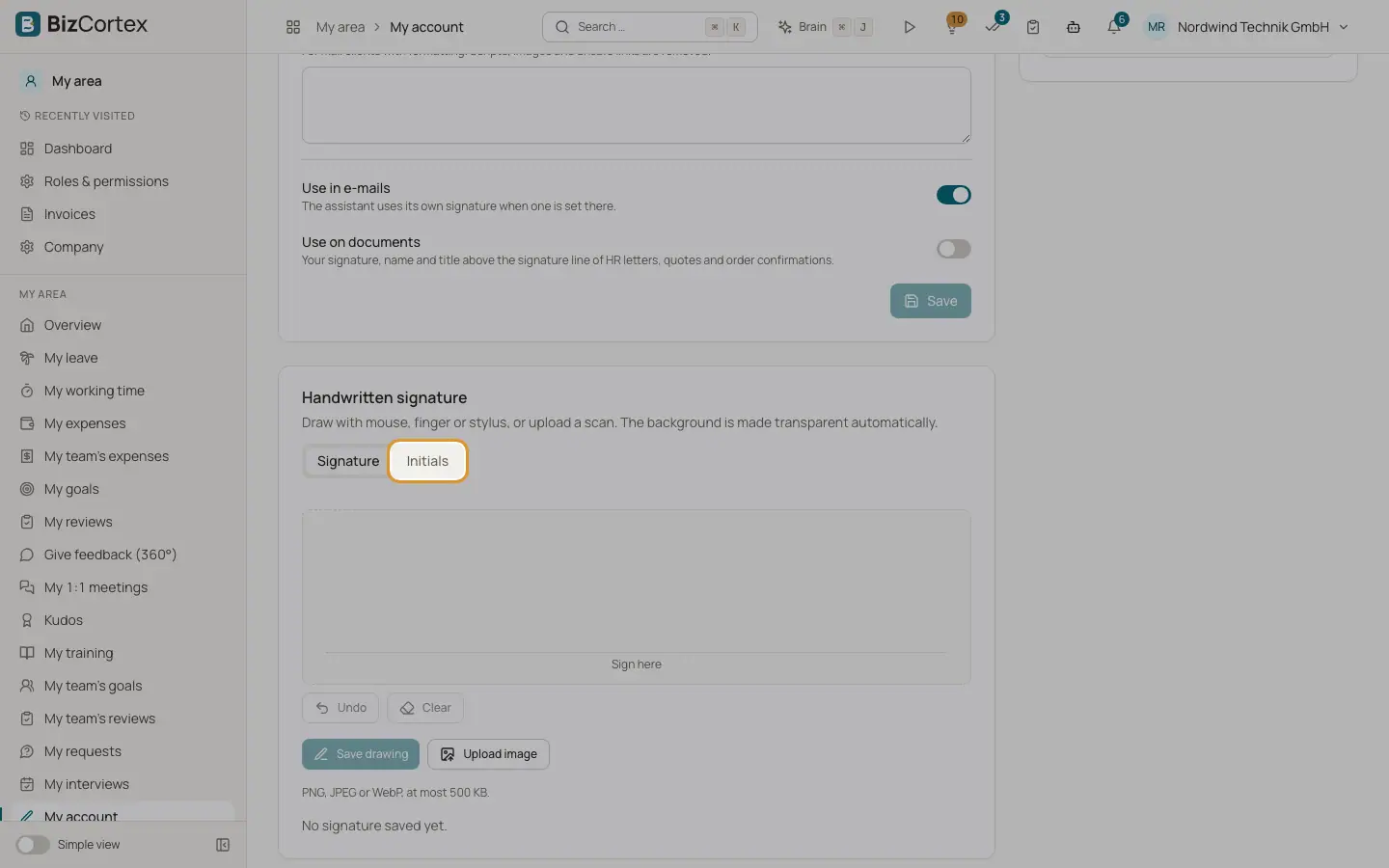
Kortet "Håndskrevet signatur" lagrer et bilde av signaturen og initialene dine. Tegn med mus, finger eller penn, eller last opp en skannet versjon. Bakgrunnen gjøres automatisk gjennomsiktig, så signaturen ser naturlig ut på alle dokumenter.
Hvem kan bruke dette
- Alle
Steg
1. Velg Signatur eller Initialer
Bruk fanene "Signatur" og "Initialer" i kortet.
2. Tegn
Signer i feltet ("Signer her"). Bruk "Angre" for å fjerne det siste strøket eller "Tøm" for å begynne på nytt.
3. Lagre tegningen
Klikk "Lagre tegning". Knappen er bare aktiv etter at du har tegnet noe. BizCortex viser "Signatur lagret" og tømmer feltet.
4. Eller last opp et bilde
Klikk "Last opp bilde" og velg en PNG, JPEG eller WebP fil på maksimalt 500 KB.
5. Kontroller eller fjern
Det lagrede bildet vises under feltet. Klikk "Fjern" for å slette det. Uten bilde ser du "Ingen signatur lagret ennå." eller "Ingen initialer lagret ennå."
Felt og valg
- Filtyper
PNG, JPEG eller WebP. Andre typer gir meldingen "Velg et PNG, JPEG eller WebP bilde."
- Filstørrelse
Maksimalt 500 KB. Større filer gir meldingen "Bildet er større enn 500 KB."
- Behandling
Lyse bakgrunner blir gjennomsiktige, tom kant beskjæres, og bildet skaleres ned til maksimalt 1200 x 600 piksler. Det lagres som PNG.
Tips
- For et rent resultat bør du signere med mørkt blekk på hvitt papir før du skanner.
Greit å vite
- Et tomt bilde eller en skadet fil avvises.
Relatert
- Epostsignatur og tittel
Teksten under eposter du sender fra BizCortex, stillingen din og bryterne "Bruk i eposter" og "Bruk på dokumenter".
- Hvor signaturen din brukes
Hvilke eposter og dokumenter som bruker signaturen din, og hvem som kan se den.