Namnteckning och initialer
Rita eller ladda upp din namnteckning och dina initialer för dokument och elektroniska signaturer.
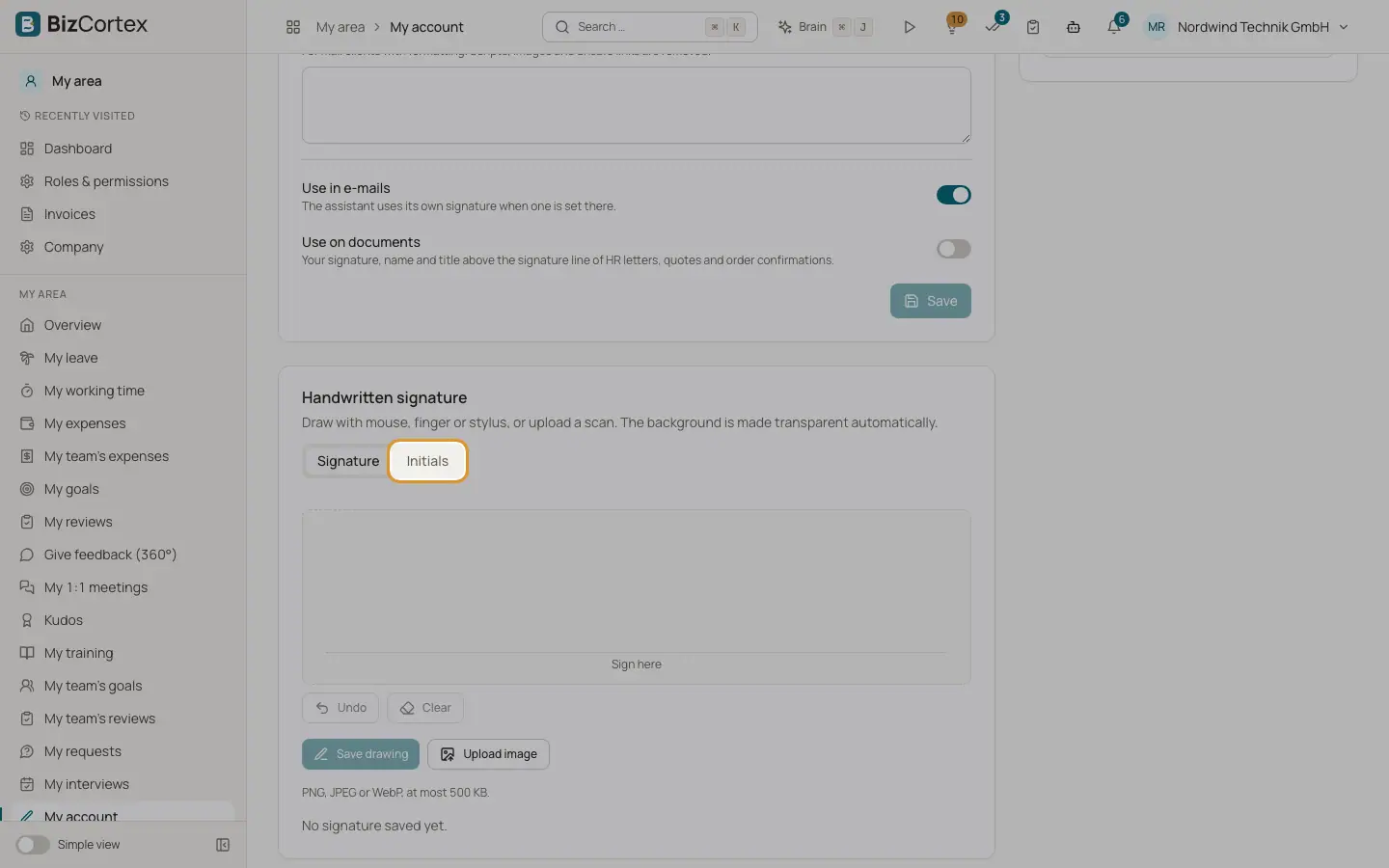
Kortet "Namnteckning" sparar en bild av din namnteckning och av dina initialer. Rita med mus, finger eller penna, eller ladda upp en inskannad bild. Bakgrunden görs automatiskt genomskinlig, så att namnteckningen ser naturlig ut på alla dokument.
Vem kan använda detta
- Alla
Steg
1. Välj Namnteckning eller Initialer
Använd flikarna "Namnteckning" och "Initialer" på kortet.
2. Rita
Skriv under i rutan ("Skriv under här"). Använd "Ångra" för att ta bort det senaste draget eller "Rensa" för att börja om.
3. Spara ritningen
Klicka på "Spara ritning". Knappen är bara aktiv när du har ritat något. BizCortex visar "Namnteckning sparad" och tömmer rutan.
4. Eller ladda upp en bild
Klicka på "Ladda upp bild" och välj en PNG, JPEG eller WebP fil på högst 500 KB.
5. Kontrollera eller ta bort
Den sparade bilden visas under rutan. Klicka på "Ta bort" för att radera den. Utan bild ser du "Ingen namnteckning sparad ännu." eller "Inga initialer sparade ännu."
Fält och alternativ
- Filtyper
PNG, JPEG eller WebP. Andra typer visar "Välj en PNG, JPEG eller WebP bild."
- Filstorlek
Högst 500 KB. Större filer visar "Bilden är större än 500 KB."
- Bearbetning
Ljusa bakgrunder blir genomskinliga, den tomma kanten beskärs och bilden skalas ned till högst 1200 gånger 600 pixlar. Den sparas som PNG.
Tips
- För ett rent resultat skriver du under med mörkt bläck på vitt papper innan du skannar in det.
Bra att veta
- En tom bild eller en skadad fil avvisas.
Relaterat
- Mejlsignatur och titel
Texten under mejl som du skickar från BizCortex, din befattning och reglagen "Använd i mejl" och "Använd på dokument".
- Var din signatur används
Vilka mejl och dokument som använder din signatur och vem som kan se den.