Signature manuscrite et initiales
Dessinez ou importez votre signature et vos initiales pour les documents et les signatures électroniques.
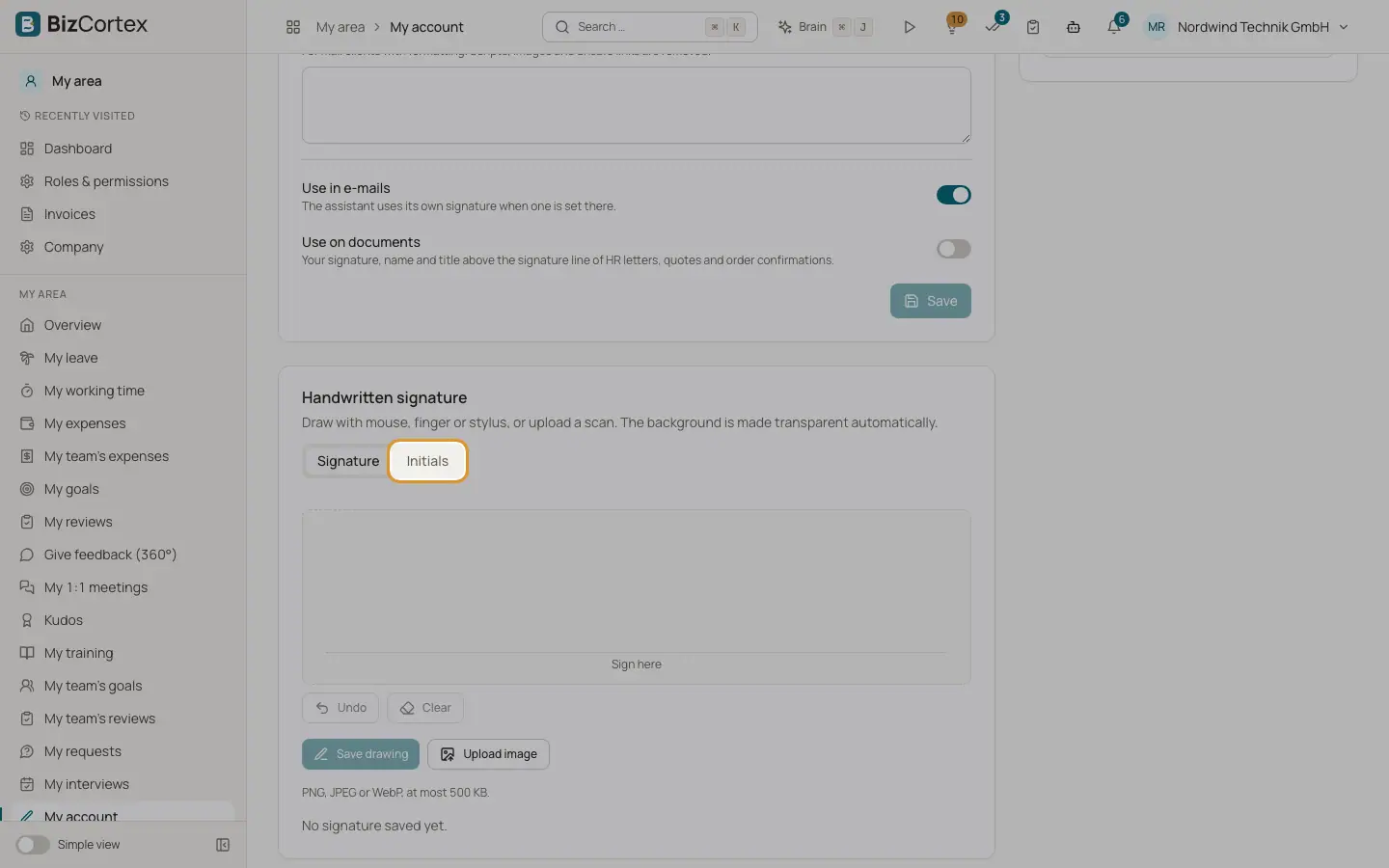
La carte "Signature manuscrite" enregistre une image de votre signature et de vos initiales. Dessinez à la souris, au doigt ou au stylet, ou importez un scan. Le fond devient transparent automatiquement, de sorte que la signature paraît naturelle sur n’importe quel document.
Qui peut l’utiliser
- Tout le monde
Étapes
1. Choisir Signature ou Initiales
Utilisez les onglets "Signature" et "Initiales" de la carte.
2. Dessiner
Signez dans la zone prévue ("Signez ici"). Utilisez "Annuler" pour supprimer le dernier trait ou "Effacer" pour recommencer.
3. Enregistrer le dessin
Cliquez sur "Enregistrer le dessin". Le bouton n’est actif qu’une fois que vous avez dessiné quelque chose. BizCortex affiche "Signature enregistrée" et vide la zone.
4. Ou importer une image
Cliquez sur "Importer une image" et choisissez un fichier PNG, JPEG ou WebP de 500 Ko maximum.
5. Vérifier ou supprimer
L’image enregistrée s’affiche sous la zone de signature. Cliquez sur "Supprimer" pour l’effacer. Sans image, vous voyez "Aucune signature enregistrée." ou "Aucunes initiales enregistrées."
Champs et options
- Types de fichier
PNG, JPEG ou WebP. Les autres types affichent "Veuillez choisir une image PNG, JPEG ou WebP."
- Taille du fichier
500 Ko maximum. Les fichiers plus volumineux affichent "L’image dépasse 500 Ko."
- Traitement
Les fonds clairs deviennent transparents, les marges vides sont rognées et l’image est réduite à 1200 sur 600 pixels au maximum. Elle est enregistrée au format PNG.
Conseils
- Pour un résultat net, signez à l’encre foncée sur du papier blanc avant de numériser.
Bon à savoir
- Une image vide ou un fichier endommagé est refusé.
Voir aussi
- Signature email et titre
Le texte ajouté sous les emails que vous envoyez depuis BizCortex, votre fonction et les options "Utiliser dans les emails" et "Utiliser sur les documents".
- Où votre signature est utilisée
Les emails et documents qui utilisent votre signature, et qui peut la voir.