Die Startseite anpassen
App Kacheln anheften, ausblenden und neu anordnen sowie Widgets wählen, verschieben und in der Größe ändern.
Jedes Mitglied kann die Startseite so einrichten, wie es arbeitet. Das Layout wird für Sie in der aktuellen Firma gespeichert. Bis Sie ein eigenes Layout speichern, sehen Sie den Standard Ihrer Rolle (falls ein Administrator einen festgelegt hat) oder das mitgelieferte Layout.
Wer kann das nutzen
- Alle
Schritte
1. Bearbeitung starten
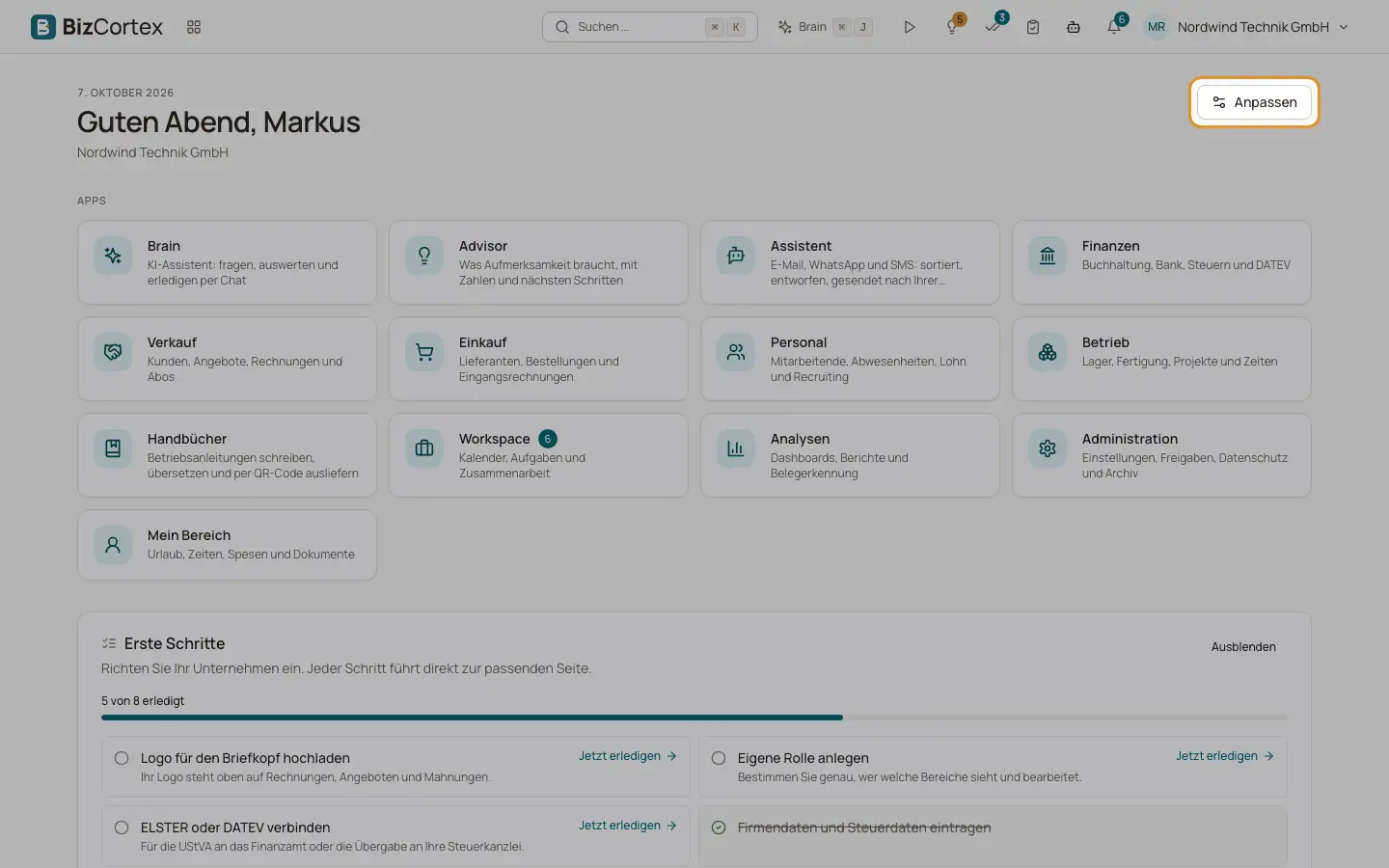
Klicken Sie oben rechts auf der Startseite auf "Anpassen". Der Hinweis "Ziehen Sie Apps und Widgets an eine neue Stelle, heften Sie Apps an oder blenden Sie sie aus." erscheint, und eine Bearbeitungsleiste wird eingeblendet.
2. Die App Kacheln anordnen
Ziehen Sie eine Kachel an eine neue Stelle oder verschieben Sie sie mit den Pfeilen nach links oder rechts. Mit "Anheften" heften Sie eine App an (angeheftete Apps stehen vorn), mit "Ausblenden" blenden Sie eine App aus. Ausgeblendete Apps bleiben in der Bearbeitungsansicht sichtbar, sodass Sie sie mit "Anzeigen" zurückholen können.
3. Ein Widget hinzufügen
Klicken Sie auf "Widget hinzufügen". Der Katalog hat zwei Teile: "Startseite" (die Widgets der Startseite) und "Kennzahlen, Diagramme und Listen" (dieselben Widgets wie im KPI Dashboard). Klicken Sie neben einem Widget auf "Hinzufügen". Widgets, die bereits auf der Startseite sind, tragen den Vermerk "Schon auf der Startseite".
4. Die Widgets anordnen
Jedes Widget zeigt eine kleine Werkzeugleiste mit seinem Namen. Mit "Nach oben" und "Nach unten" ändern Sie die Reihenfolge, mit "Breite ändern" wechseln Sie zwischen einem Drittel, der Hälfte, zwei Dritteln und voller Breite, und mit "Entfernen" nehmen Sie es von der Startseite.
5. Speichern oder verwerfen
Klicken Sie auf "Speichern", um das Layout zu behalten ("Startseite gespeichert"), oder auf "Verwerfen", um ohne Änderungen zu beenden.
6. Zum Standard zurückkehren
Klicken Sie in der Bearbeitungsleiste auf "Zurücksetzen". Ihr eigenes Layout wird gelöscht und der Standard gilt wieder ("Startseite zurückgesetzt").
Gut zu wissen
- Widgets, die Sie nicht sehen dürfen, werden nie angezeigt, auch wenn sie Teil eines gespeicherten Layouts sind.
- Auf kleinen Bildschirmen nutzen alle Widgets die volle Breite.
- Füllt eine Reihe von Widgets nicht die ganze Breite, wird ihr letztes Widget bis zum Ende der Reihe verbreitert, und nebeneinanderliegende Widgets erhalten dieselbe Höhe. Während Sie die Startseite anpassen, zeigt jedes Widget seine eigene Breite.
Verwandte Seiten
- Widgets der Startseite
Alle Widgets, die Sie auf der Startseite platzieren können, und was sie zeigen.
- Ein Startseitenlayout für eine Rolle festlegen
Inhaber und Administratoren können ein Layout der Startseite als Standard für alle mit einer bestimmten Rolle speichern.