Bygge en rapport
Velg datasett, kolonner, grupperinger, måltall og sortering, og kjør deretter rapporten for å se en forhåndsvisning.
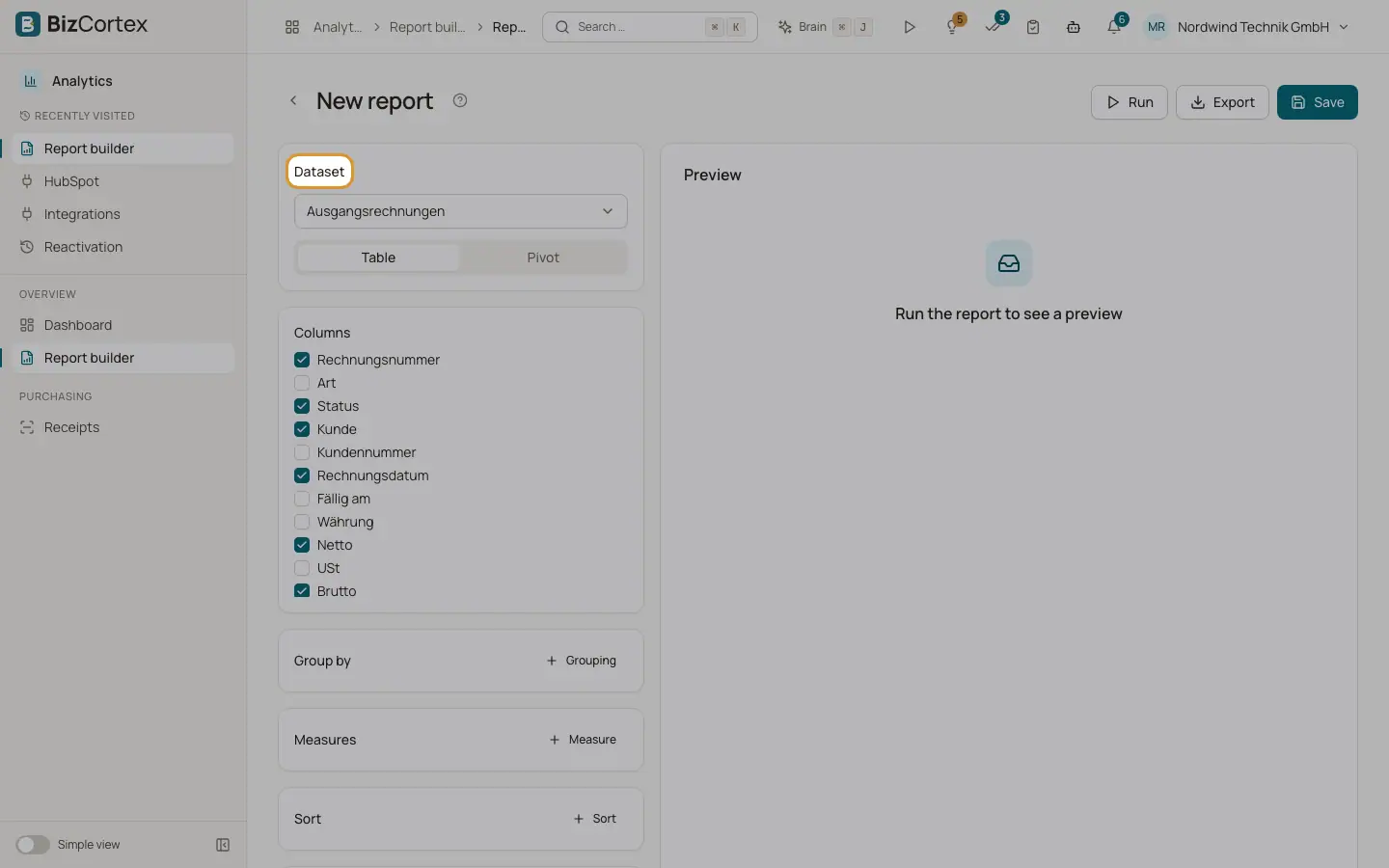
Med rapportbyggeren kan du lage dine egne analyser uten teknisk kunnskap. En rapport tar alltid utgangspunkt i ett datasett, for eksempel Fakturaer, Bilagslinjer eller Timeføringer. Deretter bestemmer du hvilke kolonner som skal vises, hvordan det skal filtreres og grupperes, og hvilke summer som skal beregnes.
Siden har et innstillingspanel til venstre og en "Forhåndsvisning" til høyre. Øverst finner du knappene "Kjør", "Eksporter", "Send nå" (bare for lagrede rapporter med mottakere) og "Lagre".
Hvem kan bruke dette
- Eier
- Administrator
- Regnskapsfører
- Salg
- Innkjøp
- HR leder
Steg
1. Velg et datasett
Åpne Analyse, "Rapportbygger" og klikk "Ny rapport". Velg et datasett i listen "Datasett". Datasettene er gruppert etter område: Økonomi, Salg, Innkjøp, HR, Drift. Du ser bare datasett som rollen din har lov til å lese.
2. Velg en visning
Under "Visning" velger du "Tabell" for en vanlig liste eller "Pivot" for en krysstabell. Denne siden beskriver tabellvisningen. Se "Pivotvisning" for krysstabellen.
3. Velg kolonner
Under "Kolonner" krysser du av for feltene du vil se. Denne listen vises bare så lenge rapporten ikke har noen gruppering og ingen måltall. Så snart du grupperer eller legger til et måltall, viser resultatet grupperingsfeltene og måltallene i stedet.
4. Grupper rader
Under "Grupper etter" klikker du "Gruppering" og velger et felt. For datofelt velger du også en inndeling: Dag, Uke, Måned, Kvartal eller År. Du kan for eksempel gruppere fakturaer etter Kunde og etter Fakturadato (Måned).
5. Legg til måltall
Under "Måltall" klikker du "Måltall". Velg en funksjon (Sum, Antall, Gjennomsnitt, Minimum, Maksimum) og et felt. For Antall kan du velge "Alle rader (antall)" for å telle poster.
6. Legg til filtre
Under "Filtre" klikker du "Legg til filter". Velg feltet, operatoren og verdien. Se siden "Filtre i rapporter" for alle operatorer.
7. Sorter
Under "Sortering" klikker du "Sortering", velger et felt eller et måltall og velger stigende eller synkende.
8. Kjør
Klikk "Kjør". "Forhåndsvisning" viser resultatet med en sumrad og antall rader, for eksempel "125 rader". Før første kjøring står det "Kjør rapporten for å se en forhåndsvisning" i forhåndsvisningen.
Felt og valg
- Datasett
Datakilden. Hvis du endrer den, tilbakestilles rapporten.
- Visning
Tabell eller Pivot.
- Kolonner
Felt som vises som kolonner i tabellvisningen uten gruppering. Opptil 40 kolonner.
- Grupper etter
Opptil 5 grupperinger. Datofelt kan deles inn etter Dag, Uke, Måned, Kvartal eller År.
- Måltall
Opptil 10 beregninger: Sum, Antall, Gjennomsnitt, Minimum eller Maksimum av et felt.
- Filtre
Opptil 30 betingelser. Alle filtre må være oppfylt (de kombineres med "og").
- Sortering
Opptil 5 sorteringsregler, hver stigende eller synkende.
Tips
- Start i det små: én gruppering og ett måltall. Legg deretter til mer.
- For å se omsetning per måned bruker du datasettet Fakturaer, grupperer etter Fakturadato (Måned) og legger til måltallet Sum av Netto.
- Fjern en gruppering, et måltall, et filter eller en sorteringsregel med fjernknappen (kryssikonet) på raden.
Greit å vite
- Du kan bare kombinere data innenfor ett datasett. Rapporter kan ikke koble sammen to datasett og kan ikke inneholde beregnede kolonner.
- Hvert datasett og noen sensitive felt (for eksempel lønn) krever egen lesetillatelse. Felt du ikke har lov til å lese, tilbys ikke.
Relatert
- Filtre i rapporter
Alle filteroperatorer i rapportbyggeren og hvordan du angir verdier.
- Pivotvisning
Gjør et datasett om til en krysstabell med radgrupper, et kolonnefelt og én verdi.
- Forhåndsvisning og eksport
Hvor mange rader forhåndsvisningen viser, og hvordan du eksporterer en rapport som CSV, XLSX eller PDF.
- Datasett for rapporter
Alle datasett i rapportbyggeren, feltene i dem og tillatelsen de krever.