Créer un rapport
Choisissez un jeu de données, des colonnes, des regroupements, des mesures et un tri, puis exécutez le rapport pour obtenir un aperçu.
Le générateur de rapports vous permet de créer vos propres analyses sans connaissances techniques. Un rapport part toujours d’un jeu de données, par exemple Factures, Lignes d’écriture ou Temps saisis. Vous décidez ensuite quelles colonnes afficher, comment filtrer, comment regrouper et quels totaux calculer.
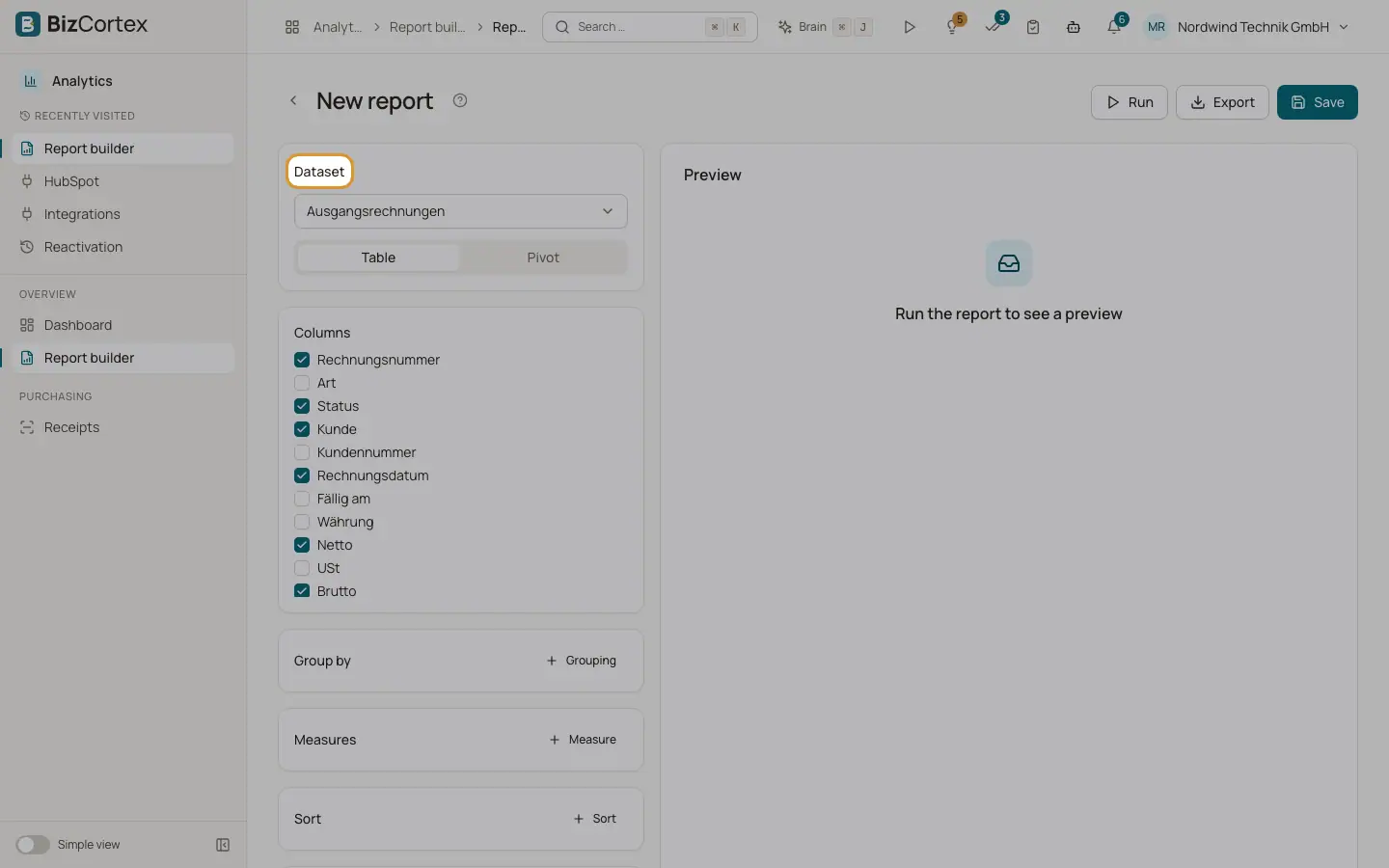
La page comporte un panneau de paramétrage à gauche et un "Aperçu" à droite. En haut se trouvent les boutons "Exécuter", "Exporter", "Envoyer maintenant" (uniquement pour les rapports enregistrés avec des destinataires) et "Enregistrer".
Qui peut l’utiliser
- Propriétaire
- Administrateur
- Comptable
- Ventes
- Achats
- Responsable RH
Étapes
1. Choisir un jeu de données
Ouvrez Analyses, "Générateur de rapports" et cliquez sur "Nouveau rapport". Dans la liste "Jeu de données", choisissez un jeu de données. Ils sont regroupés par domaine : Finance, Ventes, Achats, RH, Opérations. Vous ne voyez que les jeux de données que votre rôle peut lire.
2. Choisir une vue
Sous "Vue", choisissez "Tableau" pour une liste classique ou "Tableau croisé" pour un tableau à double entrée. Cette page décrit la vue tableau. Pour le tableau croisé, consultez la page "Vue tableau croisé".
3. Sélectionner les colonnes
Sous "Colonnes", cochez les champs que vous souhaitez afficher. Cette liste n’apparaît que tant que le rapport ne comporte ni regroupement ni mesure. Dès que vous ajoutez un regroupement ou une mesure, le résultat affiche à la place les champs de regroupement et les mesures.
4. Regrouper les lignes
Sous "Regrouper par", cliquez sur "Regroupement" et choisissez un champ. Pour les champs de date, choisissez aussi une période : Jour, Semaine, Mois, Trimestre ou Année. Vous pouvez par exemple regrouper les factures par Client et par Date d’émission (Mois).
5. Ajouter des mesures
Sous "Mesures", cliquez sur "Mesure". Choisissez une fonction (Somme, Nombre, Moyenne, Minimum, Maximum) et un champ. Pour Nombre, vous pouvez choisir "Toutes les lignes (nombre)" afin de compter les enregistrements.
6. Ajouter des filtres
Sous "Filtres", cliquez sur "Ajouter un filtre". Choisissez le champ, l’opérateur et la valeur. La page "Filtres dans les rapports" décrit chaque opérateur.
7. Trier
Sous "Tri", cliquez sur "Tri", choisissez un champ ou une mesure, puis l’ordre croissant ou décroissant.
8. Exécuter
Cliquez sur "Exécuter". L’"Aperçu" affiche le résultat avec une ligne de totaux et le nombre de lignes, par exemple "125 lignes". Avant la première exécution, l’aperçu indique "Exécutez le rapport pour afficher un aperçu".
Champs et options
- Jeu de données
La source de données. En changer réinitialise le rapport.
- Vue
Tableau ou Tableau croisé.
- Colonnes
Champs affichés en colonnes dans la vue tableau sans regroupement. Jusqu’à 40 colonnes.
- Regrouper par
Jusqu’à 5 regroupements. Les champs de date peuvent être regroupés par Jour, Semaine, Mois, Trimestre ou Année.
- Mesures
Jusqu’à 10 calculs : Somme, Nombre, Moyenne, Minimum ou Maximum d’un champ.
- Filtres
Jusqu’à 30 conditions. Tous les filtres doivent être remplis (ils sont combinés avec "et").
- Tri
Jusqu’à 5 règles de tri, chacune croissante ou décroissante.
Conseils
- Commencez simplement : un regroupement et une mesure. Ajoutez d’autres éléments ensuite.
- Pour voir le chiffre d’affaires par mois, utilisez le jeu de données Factures, regroupez par Date d’émission (Mois) et ajoutez la mesure Somme du montant HT.
- Supprimez un regroupement, une mesure, un filtre ou une règle de tri avec le bouton de suppression (icône en forme de croix) de sa ligne.
Bon à savoir
- Vous ne pouvez combiner que des données d’un même jeu de données. Un rapport ne peut ni joindre deux jeux de données ni contenir de colonnes calculées.
- Chaque jeu de données et certains champs sensibles (par exemple le salaire) nécessitent leur propre autorisation de lecture. Les champs que vous ne pouvez pas lire ne sont pas proposés.
Voir aussi
- Filtres dans les rapports
Tous les opérateurs de filtre du générateur de rapports et la manière de saisir les valeurs.
- Vue tableau croisé
Transformez un jeu de données en tableau croisé avec des groupes de lignes, un champ de colonnes et une valeur.
- Aperçu et export
Le nombre de lignes affichées dans l’aperçu et la manière d’exporter un rapport en CSV, XLSX ou PDF.
- Jeux de données des rapports
Chaque jeu de données du générateur de rapports, ses champs et l’autorisation qu’il requiert.