Rapports enregistrés
La liste de vos rapports et des rapports partagés, avec le jeu de données, le partage et la planification en un coup d’œil.
Ouvrez Analyses, "Générateur de rapports". La page présente sous forme de cartes chaque rapport enregistré auquel vous avez accès. Vous voyez vos propres rapports ainsi que tous les rapports partagés par d’autres utilisateurs, à condition d’être autorisé à lire les données de leur jeu de données. Les rapports portant sur un jeu de données que vous ne pouvez pas lire sont masqués, même s’ils sont partagés.
Qui peut l’utiliser
- Propriétaire
- Administrateur
- Comptable
- Ventes
- Achats
- Responsable RH
- Lecteur (ouverture et export uniquement)
Étapes
1. Ouvrir un rapport
Cliquez sur le nom d’une carte de rapport. Le rapport s’ouvre dans le générateur, où vous pouvez l’exécuter, l’exporter ou le modifier.
2. Créer un rapport
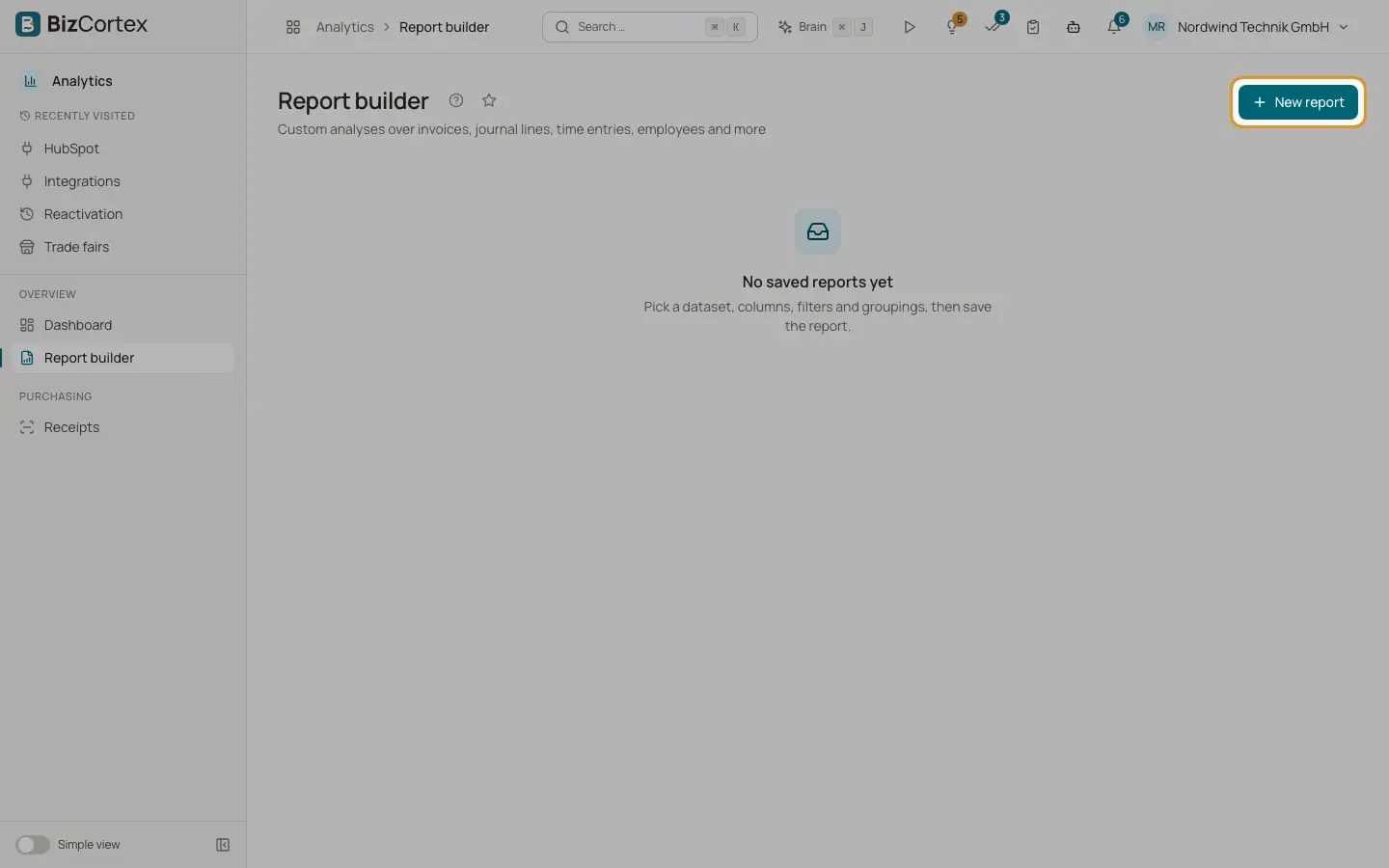
Cliquez sur "Nouveau rapport". Le générateur s’ouvre vide et vous invite à "Choisir un jeu de données".
3. Supprimer un rapport
Cliquez sur l’icône de corbeille de la carte, puis confirmez "Supprimer le rapport ?". Seul le propriétaire d’un rapport voit l’icône de corbeille et peut le supprimer.
Champs et options
- Nom
Le nom donné au rapport lors de son enregistrement.
- Jeu de données
La source de données du rapport, par exemple Factures ou Lignes d’écriture.
- Description
La description facultative saisie lors de l’enregistrement.
- Partagé
Badge affiché lorsque le rapport est partagé avec toutes les personnes autorisées à voir les données.
- Planifié
Badge affiché lorsque le rapport est envoyé régulièrement par email. Le badge indique aussi l’expression de planification.
- Dernier envoi
Date et heure du dernier envoi de ce rapport par email.
Conseils
- Donnez des noms explicites à vos rapports. Les rapports partagés apparaissent chez de nombreux collègues, triés par ordre alphabétique.
Bon à savoir
- Tant qu’aucun rapport n’existe, la page indique "Aucun rapport enregistré pour l’instant" et explique la marche à suivre : choisissez un jeu de données, des colonnes, des filtres et des regroupements, puis enregistrez le rapport.
- Les utilisateurs ayant le rôle Lecteur peuvent ouvrir, exécuter et exporter les rapports enregistrés, mais ne peuvent ni créer ni modifier de rapports.
- Le rôle Salarié n’a pas accès au générateur de rapports.
Voir aussi
- Créer un rapport
Choisissez un jeu de données, des colonnes, des regroupements, des mesures et un tri, puis exécutez le rapport pour obtenir un aperçu.
- Enregistrer, partager et planifier des rapports
Enregistrez un rapport, partagez ce rapport avec vos collègues et programmez son envoi automatique par email.