Détail d’un justificatif
Vérifiez les données extraites et les lignes d’un justificatif, ouvrez l’original, relancez l’analyse ou supprimez le justificatif.
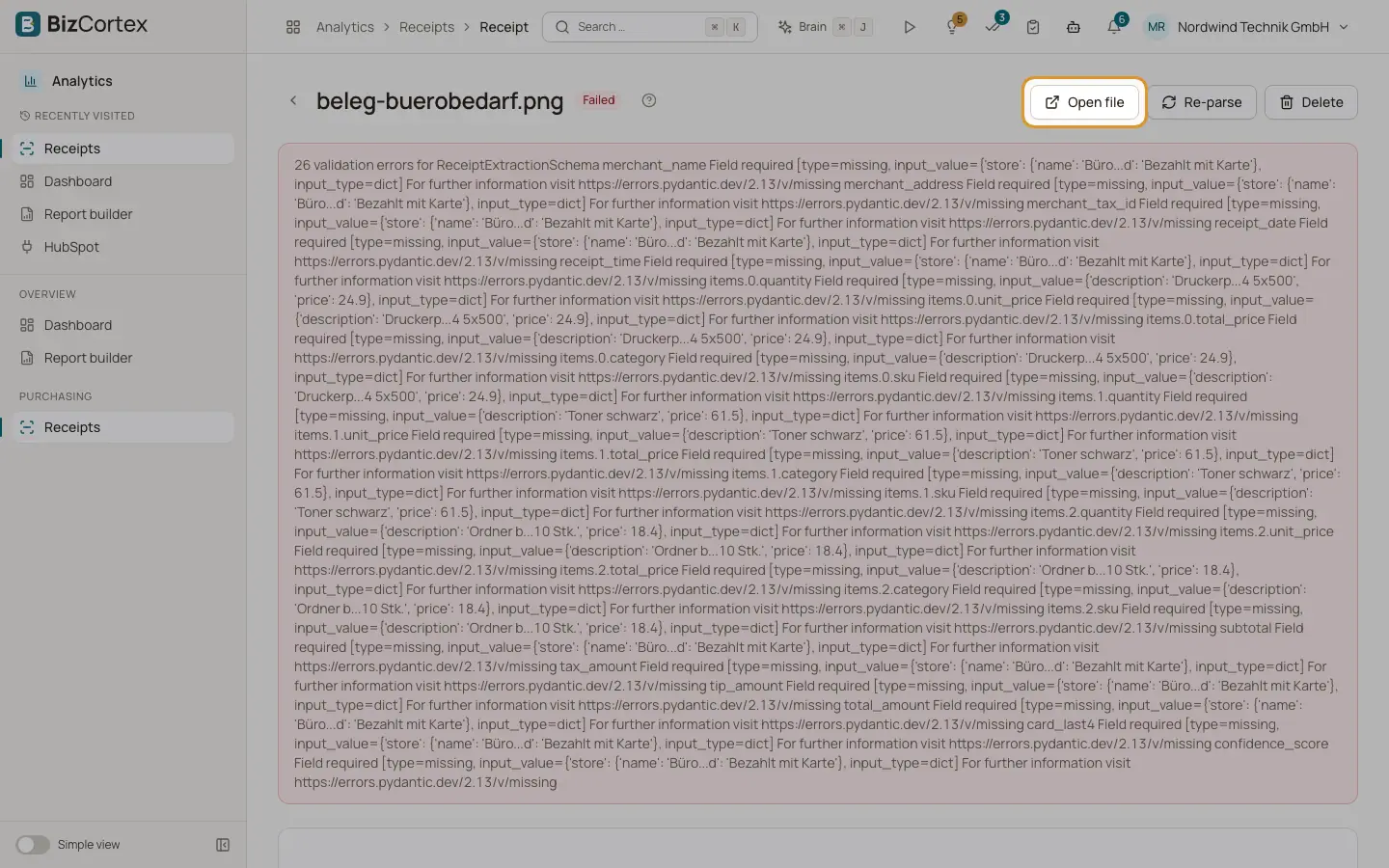
La page du justificatif affiche le nom du fichier en titre, le badge de statut, les données extraites à gauche et les lignes d’articles à droite. Tant qu’un justificatif est en cours de traitement, la page affiche "Traitement du justificatif …" et se met à jour toutes les quelques secondes.
Qui peut l’utiliser
- Propriétaire
- Administrateur
- Comptable
- Achats
- Salarié
- Lecteur (lecture seule)
Étapes
1. Ouvrir l’original
Cliquez sur "Ouvrir le fichier". La photo ou le PDF téléversé s’ouvre dans un nouvel onglet du navigateur.
2. Relancer la lecture du justificatif
Cliquez sur le bouton "Relancer l’analyse" (icône en forme de flèche circulaire). Le message "L’analyse du justificatif est relancée" confirme le démarrage. Le statut repasse à "Téléversé" et le justificatif est traité à nouveau.
3. Supprimer
Cliquez sur "Supprimer" et confirmez. Le justificatif et le fichier stocké sont supprimés. Vous revenez à la liste.
Champs et options
- Commerçant
Nom du magasin ou de l’entreprise.
- Adresse
Adresse du commerçant, si elle est imprimée.
- Numéro fiscal / n° de TVA
Numéro fiscal ou numéro de TVA du commerçant, s’il est imprimé.
- Date du justificatif
Date de l’achat.
- HT
Sous total hors taxes, s’il est imprimé.
- Taxe
Montant de la taxe, s’il est imprimé.
- TTC
Montant total.
- Moyen de paiement
Par exemple espèces ou carte, avec les quatre derniers chiffres de la carte lorsqu’ils sont imprimés.
- Fiabilité
Degré de certitude de la lecture automatique, en pourcentage. Vérifiez attentivement les justificatifs dont la valeur est faible.
- Lignes
Description, Catégorie, Quantité, Prix unitaire et Total de chaque article.
Bon à savoir
- Si le traitement a échoué, un encadré rouge affiche le message d’erreur en haut de la page.
- Lorsqu’un justificatif ne contient aucune donnée extraite, la page indique "Aucune donnée extraite".
- Les montants sont affichés dans la devise de référence de votre entreprise.
- Les valeurs extraites ne peuvent pas être modifiées manuellement sur cette page.
- Seuls les utilisateurs disposant d’un accès en écriture aux justificatifs voient les boutons "Relancer l’analyse" et "Supprimer". Les téléversements et les suppressions sont consignés dans le journal d’audit.
Voir aussi
- Téléverser des justificatifs
Téléversez des photos ou des PDF de justificatifs et laissez BizCortex lire le commerçant, la date, les montants et les articles.
- Fonctionnement de la reconnaissance des justificatifs
Ce qui se passe en arrière plan après le téléversement d’un justificatif, et la signification des statuts.