Detalle del recibo
Revise los datos extraídos y las líneas de un recibo, abra el original, vuelva a analizarlo o elimínelo.
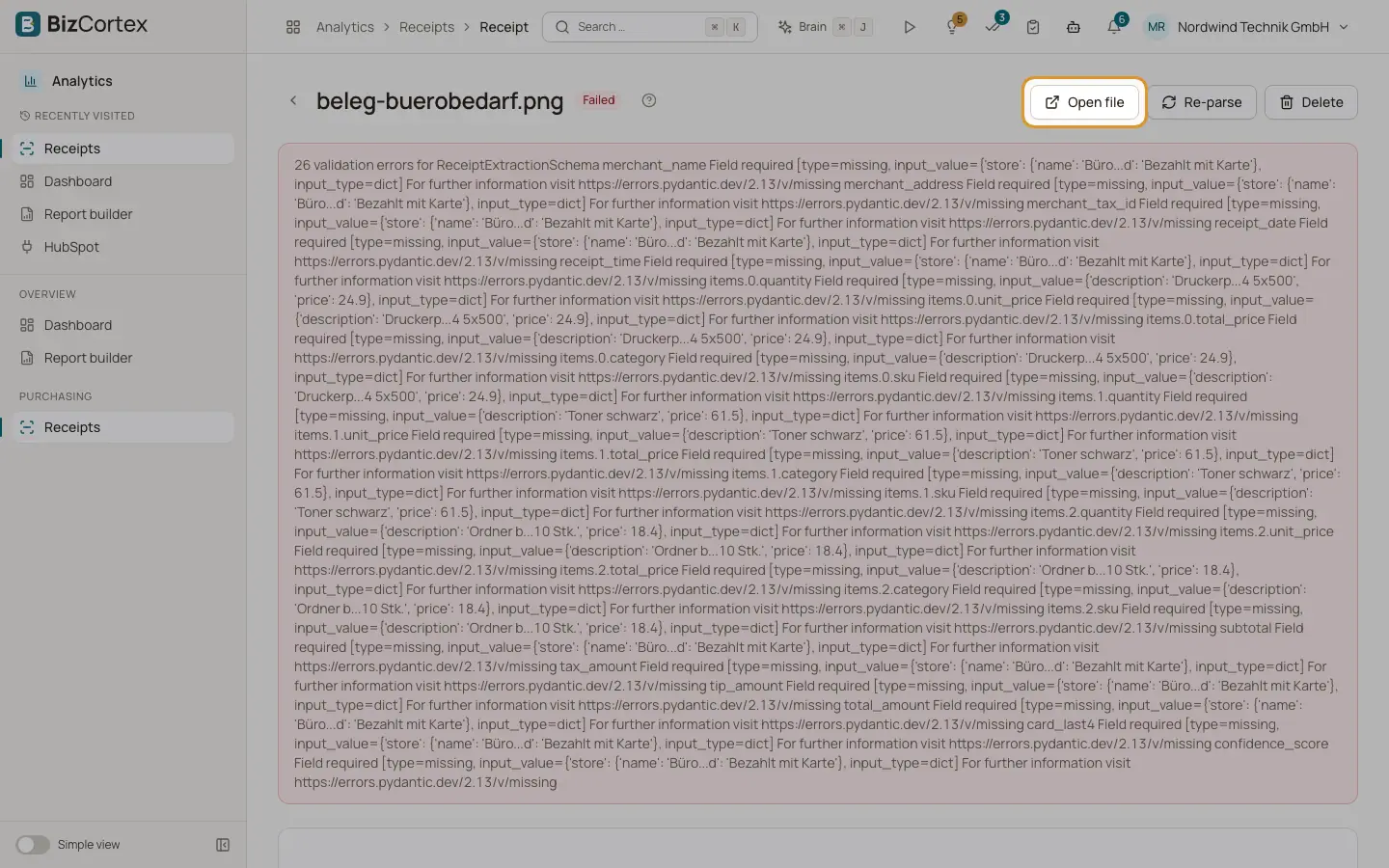
La página del recibo muestra el nombre del archivo como título, la insignia de estado, los datos extraídos a la izquierda y las líneas a la derecha. Mientras el recibo se sigue procesando, la página muestra «Procesando recibo …» y se actualiza sola cada pocos segundos.
Quién puede usarlo
- Propietario
- Administrador
- Contable
- Compras
- Empleado
- Lector (solo lectura)
Pasos
1. Abrir el original
Haga clic en «Abrir archivo». La foto o el PDF subido se abre en una nueva pestaña del navegador.
2. Volver a analizar el recibo
Haga clic en el botón de volver a analizar (icono de flecha circular). Un mensaje confirma que el recibo se está analizando de nuevo. El estado vuelve a «Subido» y el recibo se procesa otra vez.
3. Eliminar
Haga clic en «Eliminar» y confirme. Se eliminan el recibo y el archivo guardado. Vuelve a la lista.
Campos y opciones
- Comercio
Nombre de la tienda o empresa.
- Dirección
Dirección del comercio, si figura impresa.
- Número fiscal / NIF IVA
Número fiscal o NIF IVA del comercio, si figura impreso.
- Fecha del recibo
Fecha de la compra.
- Neto
Subtotal antes de impuestos, si figura impreso.
- Impuesto
Importe del impuesto, si figura impreso.
- Bruto
Importe total.
- Forma de pago
Por ejemplo, efectivo o tarjeta, con los cuatro últimos dígitos de la tarjeta si figuran impresos.
- Fiabilidad
El grado de seguridad de la lectura automática, en porcentaje. Revise con atención los recibos con un valor bajo.
- Líneas
Descripción, Categoría, Cantidad, Precio unitario y Total de cada artículo.
Conviene saber
- Si el procesamiento ha fallado, un recuadro rojo muestra el mensaje de error en la parte superior de la página.
- Si un recibo no tiene datos extraídos, la página muestra «Sin datos extraídos».
- Los importes se muestran en la moneda base de su empresa.
- Los valores extraídos no se pueden editar a mano en esta página.
- Solo los usuarios con acceso de escritura a los recibos ven los botones de volver a analizar y «Eliminar». Las subidas y eliminaciones se registran en el registro de auditoría.
Relacionado
- Subir recibos
Suba fotos o PDF de recibos y deje que BizCortex lea el comercio, la fecha, los importes y los artículos.
- Cómo funciona el reconocimiento de recibos
Qué ocurre internamente después de subir un recibo y qué significan los estados.