Vista de tabla dinámica
Convierta un conjunto de datos en una tabla cruzada con grupos de filas, un campo de columnas y un valor.
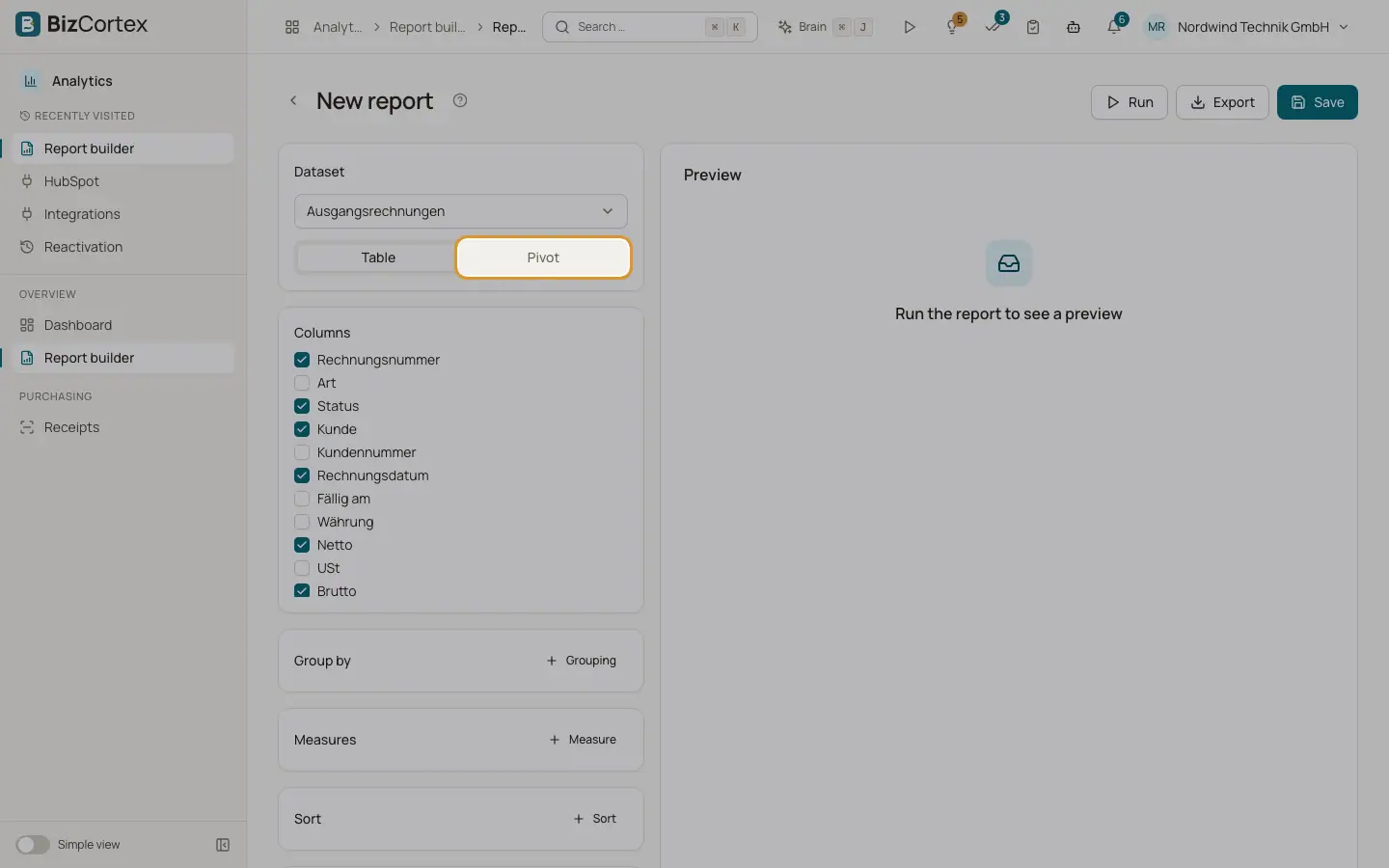
La vista de tabla dinámica muestra una tabla cruzada. Uno o dos campos forman las filas, un campo forma las columnas y cada celda contiene una medida. Las filas, las columnas y la tabla completa tienen totales.
Quién puede usarlo
- Propietario
- Administrador
- Contable
- Ventas
- Compras
- Responsable de RR. HH.
Pasos
1. Cambiar a tabla dinámica
En el generador de informes, en «Vista», elija «Tabla dinámica».
2. Definir las filas
En «Filas», elija el campo para los grupos de filas. Haga clic en «Agrupación» para añadir un segundo nivel de filas. Los campos de fecha se pueden agrupar por Día, Semana, Mes, Trimestre o Año.
3. Definir la columna
En «Columnas», elija el campo cuyos valores se convierten en columnas, por ejemplo Fecha de emisión (Mes).
4. Definir el valor
En «Valor», elija la función (Suma, Recuento, Media, Mínimo, Máximo) y el campo. Para Recuento puede elegir «Todas las filas (recuento)».
5. Ejecutar
Haga clic en «Ejecutar». La vista previa muestra la tabla cruzada con una columna «Total», una fila «Total» y el total general.
Consejos
- Ejemplo: Líneas de asiento, filas Cuenta, columna Fecha de contabilización (Mes), valor Suma de Saldo (Debe menos Haber) ofrece un resumen mensual por cuenta.
Conviene saber
- En la vista de tabla dinámica se siguen aplicando los filtros. No se usan la lista de columnas, las agrupaciones ni las medidas de la vista de tabla.
Relacionado
- Crear un informe
Elija un conjunto de datos, columnas, agrupaciones, medidas y orden, y ejecute el informe para ver una vista previa.