Filtros en los informes
Todos los operadores de filtro del generador de informes y cómo introducir los valores.
Los filtros limitan las filas de un informe. Cada filtro tiene un campo, un operador y, normalmente, un valor. Todos los filtros de un informe se aplican a la vez.
Quién puede usarlo
- Propietario
- Administrador
- Contable
- Ventas
- Compras
- Responsable de RR. HH.
Pasos
1. Añadir un filtro
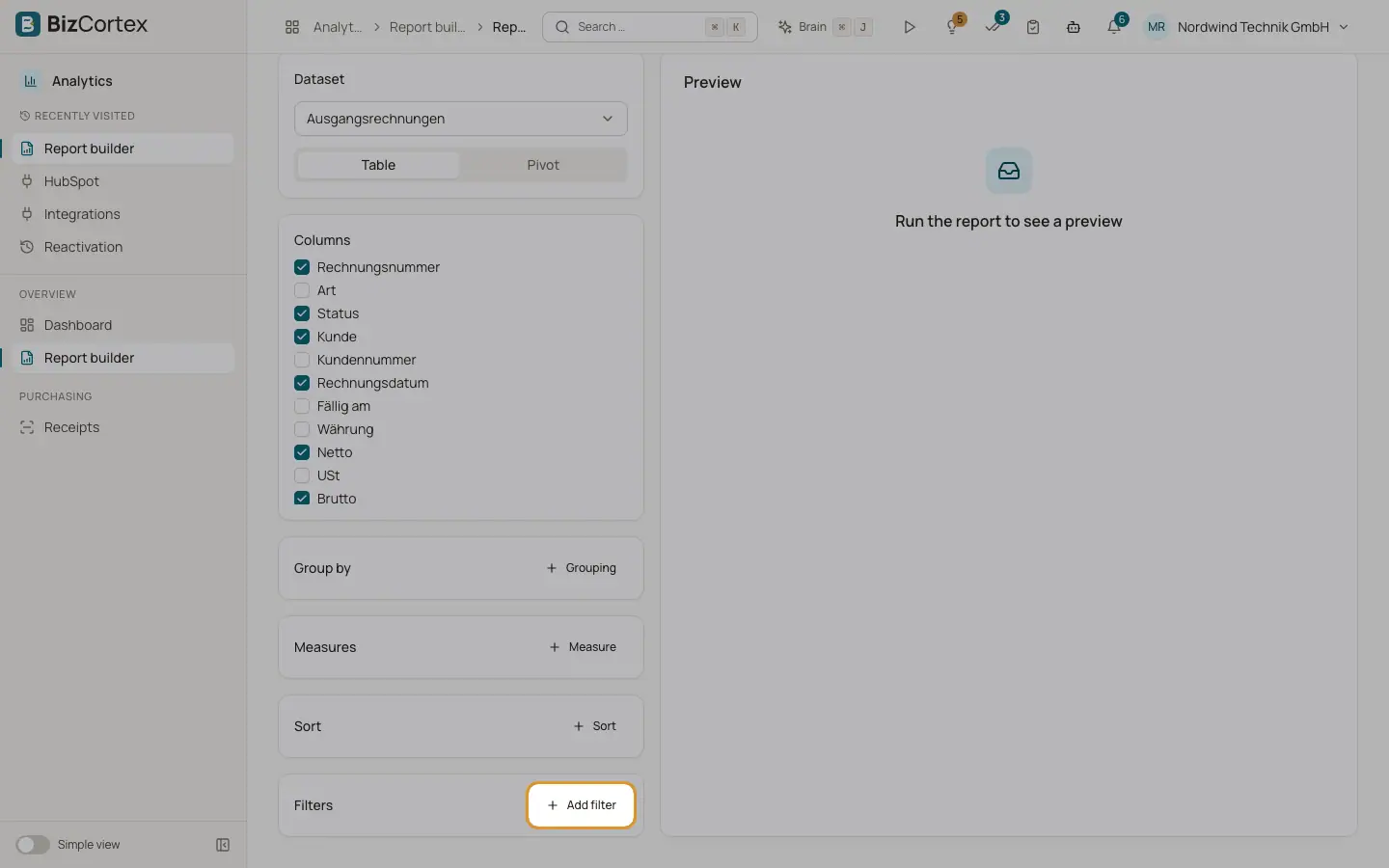
En el generador de informes, en «Filtros», haga clic en «Añadir filtro». Aparece una nueva fila de filtro con el primer campo preseleccionado.
2. Elegir el campo y el operador
Elija el campo en la primera lista y el operador en la segunda.
3. Introducir el valor
En los campos de fecha aparece un selector de fecha. En los campos de estado con valores fijos y los operadores = o ≠, el valor se elige de una lista. Para «es uno de», «no es ninguno de» y «está entre», escriba varios valores separados por comas, por ejemplo «DRAFT, SENT» o «1 de enero de 2026, 30 de junio de 2026» como fechas en el formato de fecha del campo.
4. Volver a ejecutar
Haga clic en «Ejecutar» para aplicar los filtros modificados a la vista previa.
Campos y opciones
- = y ≠
Igual o distinto del valor.
- >, ≥, <, ≤
Mayor que, mayor o igual que, menor que, menor o igual que. Útil para importes y fechas.
- es uno de
El campo coincide con uno de varios valores separados por comas.
- no es ninguno de
El campo no coincide con ninguno de los valores separados por comas.
- contiene
El texto contiene el valor.
- empieza por
El texto empieza por el valor.
- está entre
El valor está entre dos límites separados por comas, ambos incluidos.
- está vacío y no está vacío
El campo no tiene valor, o sí lo tiene. No hace falta introducir ningún valor.
- sí y no
Para campos de sí o no, como Facturable o Activo. No hace falta introducir ningún valor.
Consejos
- Para un informe de un semestre, añada un filtro en el campo de fecha con «está entre» e introduzca el primer y el último día.