Filtres dans les rapports
Tous les opérateurs de filtre du générateur de rapports et la manière de saisir les valeurs.
Les filtres limitent les lignes d’un rapport. Chaque filtre comporte un champ, un opérateur et, le plus souvent, une valeur. Tous les filtres d’un rapport s’appliquent simultanément.
Qui peut l’utiliser
- Propriétaire
- Administrateur
- Comptable
- Ventes
- Achats
- Responsable RH
Étapes
1. Ajouter un filtre
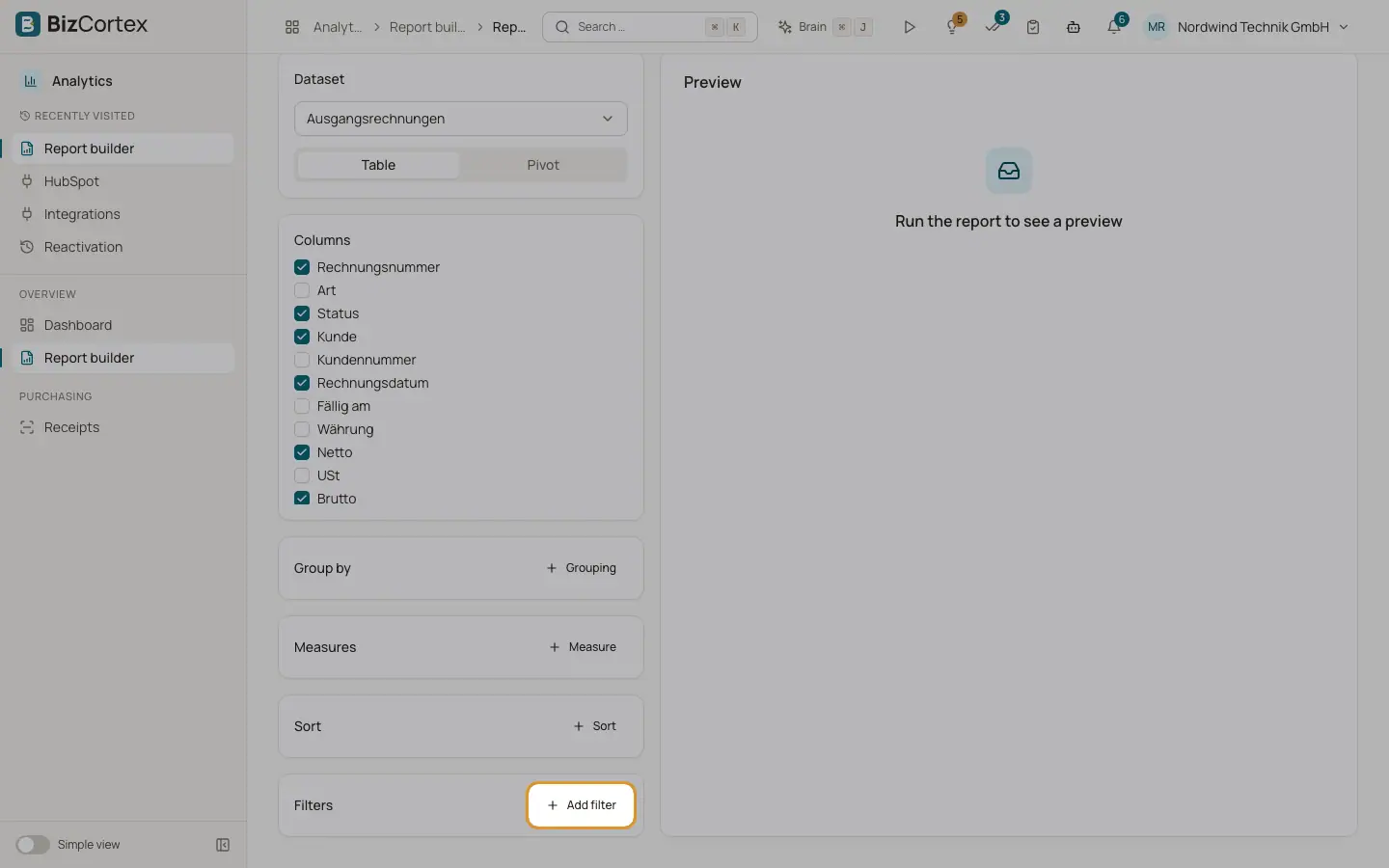
Dans le générateur de rapports, sous "Filtres", cliquez sur "Ajouter un filtre". Une nouvelle ligne de filtre apparaît, avec le premier champ présélectionné.
2. Choisir le champ et l’opérateur
Choisissez le champ dans la première liste et l’opérateur dans la seconde.
3. Saisir la valeur
Pour les champs de date, un sélecteur de date s’affiche. Pour les champs de statut à valeurs fixes avec les opérateurs = ou ≠, vous choisissez la valeur dans une liste. Pour "fait partie de", "ne fait pas partie de" et "entre", saisissez plusieurs valeurs séparées par des virgules, par exemple "DRAFT, SENT" ou "1er janvier 2026, 30 juin 2026" pour des dates, dans le format de date du champ.
4. Exécuter à nouveau
Cliquez sur "Exécuter" pour appliquer les filtres modifiés à l’aperçu.
Champs et options
- = et ≠
Égal ou différent de la valeur.
- >, ≥, <, ≤
Supérieur, supérieur ou égal, inférieur, inférieur ou égal. Pratique pour les montants et les dates.
- fait partie de
Le champ correspond à l’une des valeurs séparées par des virgules.
- ne fait pas partie de
Le champ ne correspond à aucune des valeurs séparées par des virgules.
- contient
Le texte contient la valeur.
- commence par
Le texte commence par la valeur.
- entre
La valeur se situe entre deux bornes séparées par une virgule, bornes incluses.
- est vide et n’est pas vide
Le champ n’a pas de valeur, ou en a une. Aucune saisie de valeur n’est nécessaire.
- oui et non
Pour les champs de type oui ou non, comme Facturable ou Actif. Aucune saisie de valeur n’est nécessaire.
Conseils
- Pour un rapport sur un semestre, ajoutez un filtre sur le champ de date avec "entre" et saisissez le premier et le dernier jour.