Aperçu et export
Le nombre de lignes affichées dans l’aperçu et la manière d’exporter un rapport en CSV, XLSX ou PDF.
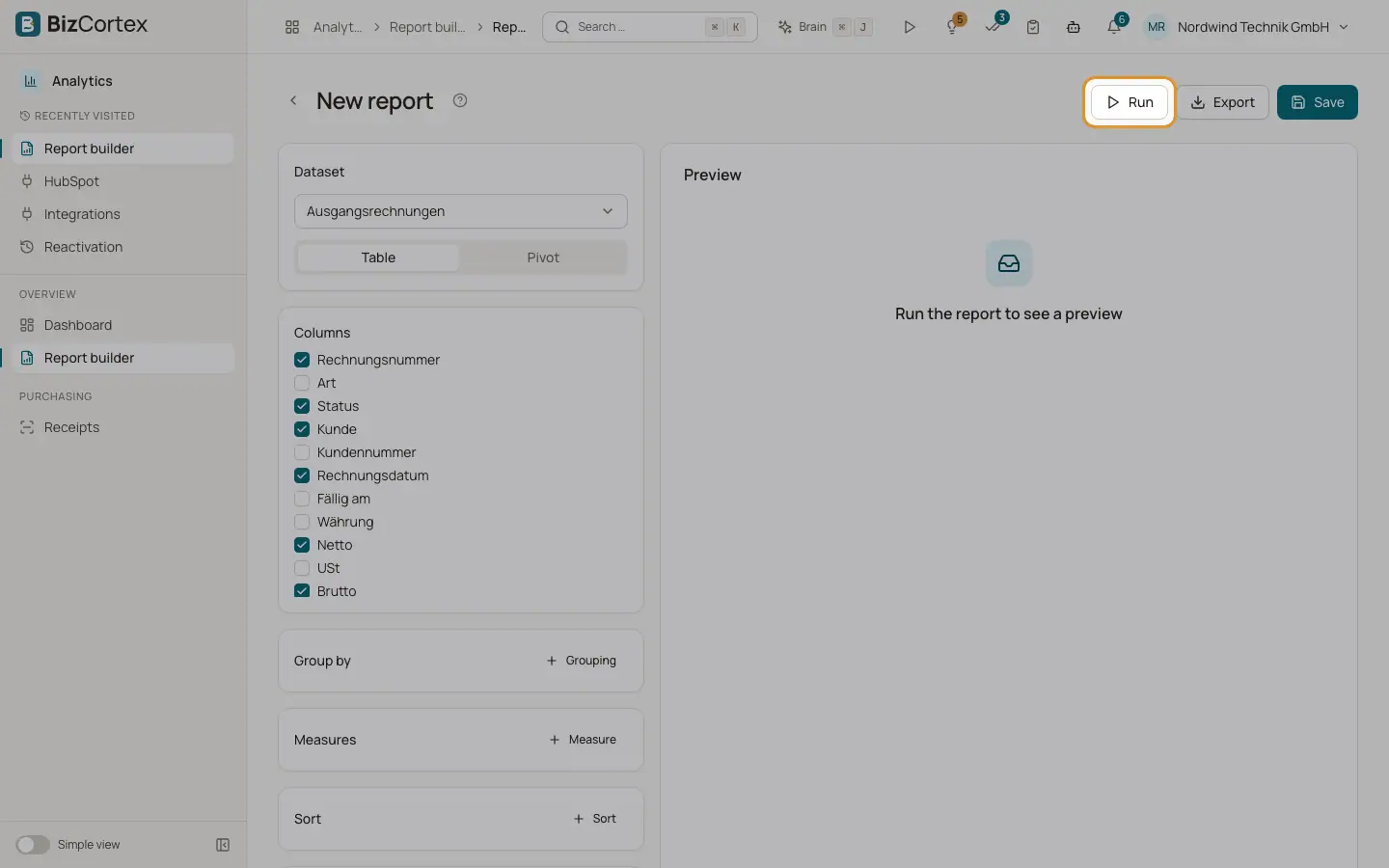
Un clic sur "Exécuter" calcule le rapport et affiche l’aperçu. L’export crée un fichier contenant le résultat complet, indépendamment de la limite de l’aperçu.
Qui peut l’utiliser
- Propriétaire
- Administrateur
- Comptable
- Ventes
- Achats
- Responsable RH
- Lecteur (rapports enregistrés uniquement)
Étapes
1. Exécuter le rapport
Cliquez sur "Exécuter". L’aperçu affiche le tableau de résultats avec une ligne de totaux en bas.
2. Exporter
Cliquez sur "Exporter" et choisissez CSV, XLSX ou PDF. Le fichier est téléchargé dans votre navigateur. Il porte le nom du rapport, ou celui du jeu de données pour un rapport non enregistré.
Champs et options
- CSV
Fichier texte pour tableurs. Les valeurs sont séparées par le caractère ; et les décimales utilisent la virgule, comme c’est l’usage dans les tableurs allemands.
- XLSX
Classeur Excel.
Tableau imprimable, avec le nom du rapport en titre.
Bon à savoir
- L’aperçu affiche au maximum 500 lignes. S’il y en a davantage, il indique par exemple "Aperçu limité à 500 lignes sur 3200".
- Un export contient au maximum 50 000 lignes.
- Vous pouvez exporter un rapport sans l’avoir enregistré au préalable.
Voir aussi
- Enregistrer, partager et planifier des rapports
Enregistrez un rapport, partagez ce rapport avec vos collègues et programmez son envoi automatique par email.