Téléverser des justificatifs
Téléversez des photos ou des PDF de justificatifs et laissez BizCortex lire le commerçant, la date, les montants et les articles.
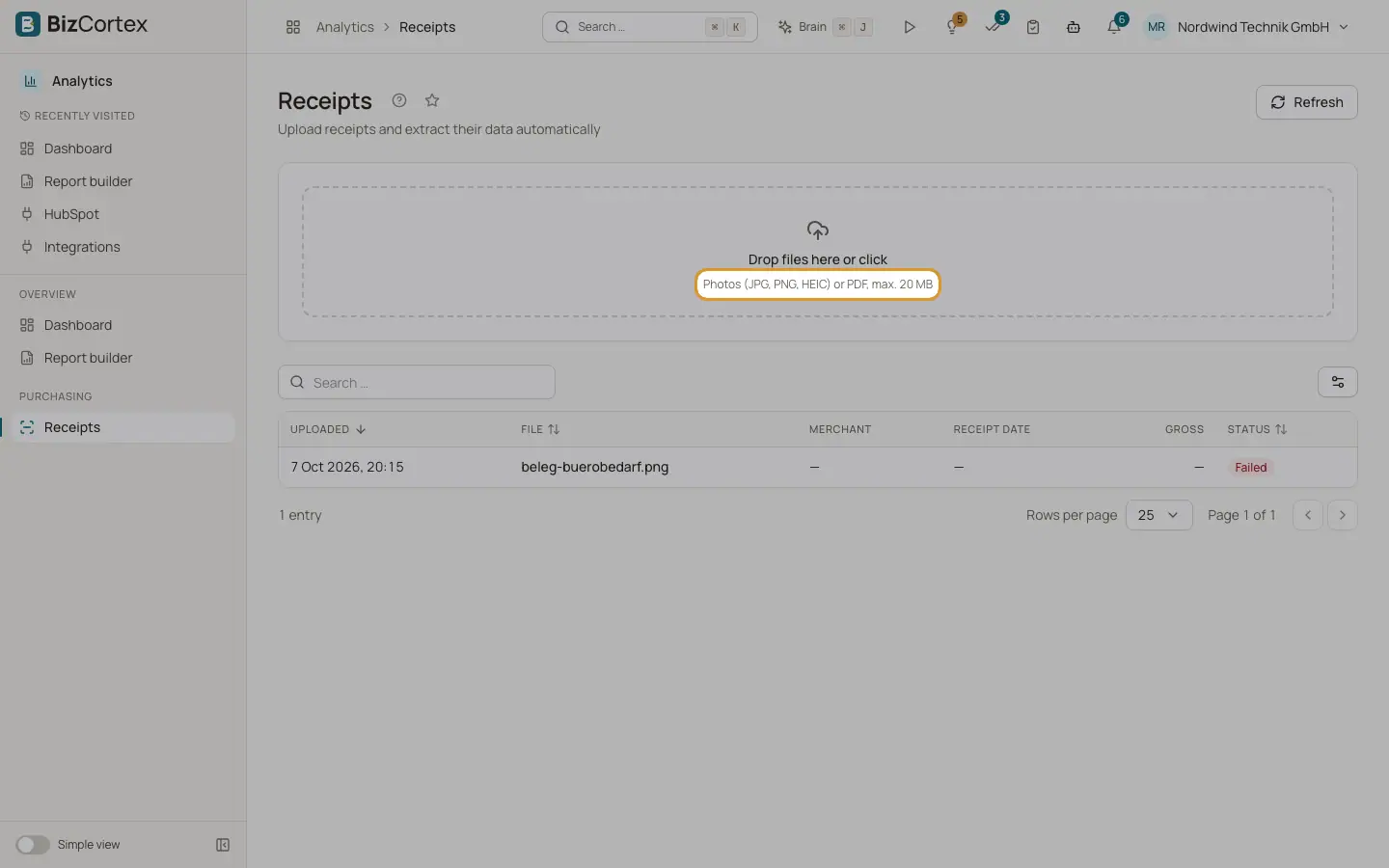
Ouvrez Analyses, "Justificatifs" (dans la barre latérale, sous Achats). Téléversez des photos ou des PDF de justificatifs. BizCortex lit automatiquement le commerçant, la date, le montant et la taxe, y compris chaque ligne d’article.
La page présente une zone de téléversement en haut et la liste de tous les justificatifs en dessous.
Qui peut l’utiliser
- Propriétaire
- Administrateur
- Comptable
- Achats
- Salarié
- Lecteur (lecture seule)
Étapes
1. Téléverser
Faites glisser un ou plusieurs fichiers dans la zone de téléversement, ou cliquez dessus pour choisir des fichiers. Sont acceptés les photos (JPG, PNG, HEIC, WEBP) et les fichiers PDF. Un message confirme le nombre de fichiers téléversés.
2. Patienter pendant le traitement
Chaque justificatif commence avec le statut "Téléversé" puis passe à "Analyse en cours". Une fois les données lues, le statut devient "Analysé". Si la lecture échoue, le statut devient "Échoué".
3. Actualiser la liste
Cliquez sur "Actualiser" pour mettre la liste à jour et voir le dernier statut.
4. Ouvrir un justificatif
Cliquez sur une ligne pour ouvrir le justificatif avec toutes les données extraites.
Champs et options
- Téléversé
Date et heure du téléversement. La liste est triée sur cette colonne, du plus récent au plus ancien.
- Fichier
Le nom du fichier du justificatif téléversé.
- Commerçant
Le magasin ou l’entreprise lu sur le justificatif.
- Date du justificatif
La date imprimée sur le justificatif.
- TTC
Le montant total du justificatif.
- Statut
Téléversé, Analyse en cours, Analysé ou Échoué.
Conseils
- Prenez vos photos avec un bon éclairage, à plat et bien droites. Le justificatif doit être entièrement visible.
- Vous pouvez téléverser plusieurs justificatifs en une seule fois.
Bon à savoir
- La zone de téléversement accepte des fichiers de 20 Mo maximum chacun. Les fichiers vides sont refusés.
- Seuls les utilisateurs disposant d’un accès en écriture aux justificatifs voient la zone de téléversement. Les lecteurs ne voient que la liste.
- La liste ne peut pas être exportée.
- Téléverser un justificatif ne crée ni écriture ni facture fournisseur. Enregistrez la dépense ou la facture fournisseur séparément dans Achats.
- Si votre opérateur a désactivé le traitement automatique des justificatifs, les justificatifs restent au statut "Téléversé".
Voir aussi
- Détail d’un justificatif
Vérifiez les données extraites et les lignes d’un justificatif, ouvrez l’original, relancez l’analyse ou supprimez le justificatif.
- Fonctionnement de la reconnaissance des justificatifs
Ce qui se passe en arrière plan après le téléversement d’un justificatif, et la signification des statuts.