Belege hochladen
Fotos oder PDFs von Belegen hochladen und BizCortex Händler, Datum, Beträge und Positionen auslesen lassen.
Öffnen Sie Analysen, "Belege" (in der Seitenleiste unter Einkauf). Laden Sie Fotos oder PDFs von Belegen hoch. BizCortex liest Händler, Datum, Betrag und Steuer automatisch aus, einschließlich der einzelnen Positionen.
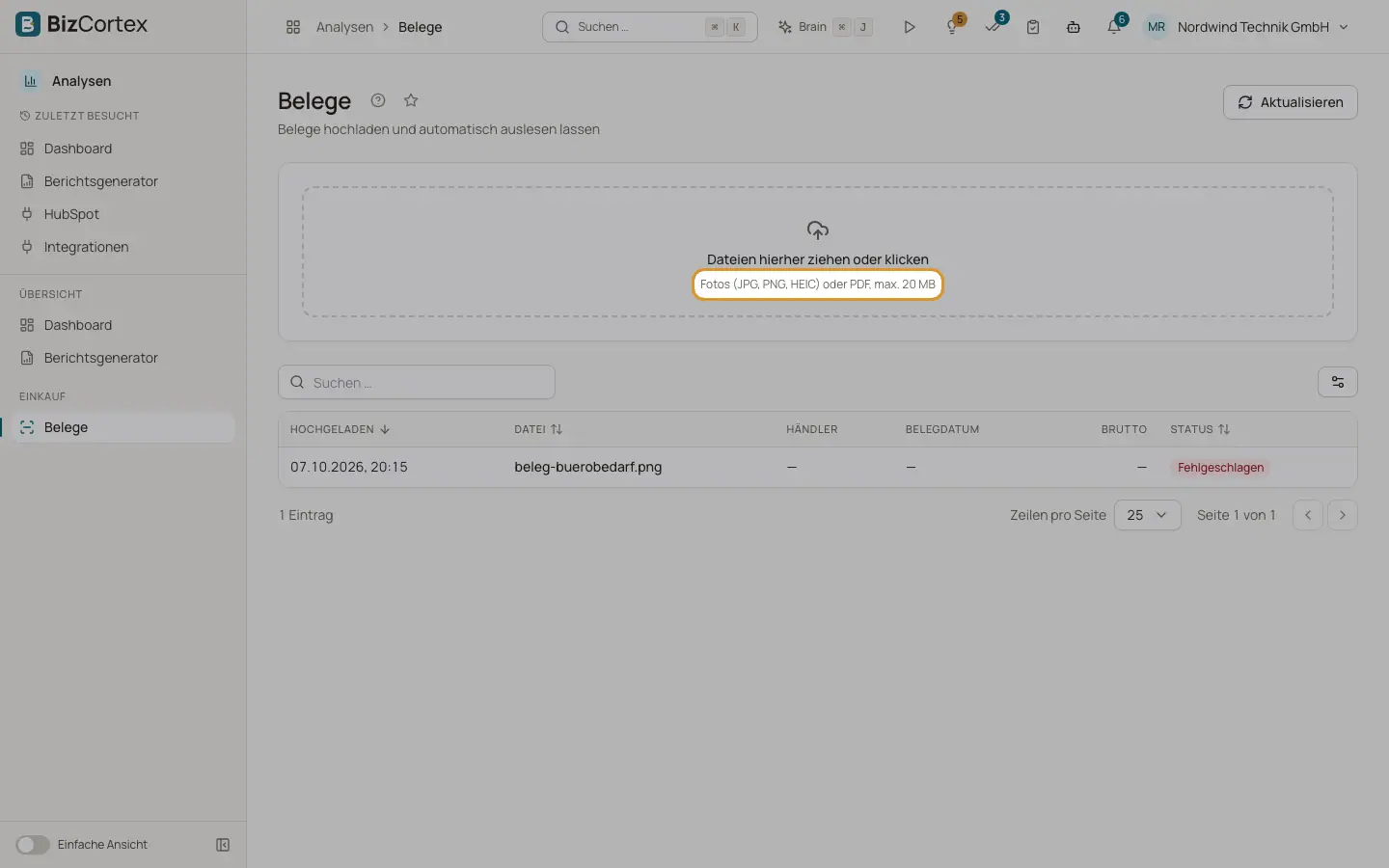
Die Seite zeigt oben einen Upload Bereich und darunter die Liste aller Belege.
Wer kann das nutzen
- Inhaber
- Administrator
- Buchhaltung
- Einkauf
- Mitarbeiter
- Nur Lesen (nur ansehen)
Schritte
1. Hochladen
Ziehen Sie eine oder mehrere Dateien in den Upload Bereich oder klicken Sie darauf, um Dateien auszuwählen. Akzeptiert werden Fotos (JPG, PNG, HEIC, WEBP) und PDF Dateien. Eine Meldung bestätigt, wie viele Dateien hochgeladen wurden.
2. Auf die Verarbeitung warten
Jeder Beleg beginnt mit dem Status "Hochgeladen" und wechselt zu "Wird gelesen". Sind die Daten ausgelesen, lautet der Status "Gelesen". Schlägt das Auslesen fehl, lautet der Status "Fehlgeschlagen".
3. Die Liste aktualisieren
Klicken Sie auf "Aktualisieren", um die Liste neu zu laden und den aktuellen Status zu sehen.
4. Einen Beleg öffnen
Klicken Sie auf eine Zeile, um den Beleg mit allen ausgelesenen Daten zu öffnen.
Felder und Optionen
- Hochgeladen
Datum und Uhrzeit des Uploads. Die Liste ist nach dieser Spalte sortiert, die neuesten zuerst.
- Datei
Der Dateiname des hochgeladenen Belegs.
- Händler
Das Geschäft oder die Firma, die vom Beleg ausgelesen wurde.
- Belegdatum
Das auf dem Beleg aufgedruckte Datum.
- Brutto
Der Gesamtbetrag des Belegs.
- Status
Hochgeladen, Wird gelesen, Gelesen oder Fehlgeschlagen.
Tipps
- Fotografieren Sie bei gutem Licht, flach und gerade. Der ganze Beleg sollte zu sehen sein.
- Sie können mehrere Belege auf einmal hochladen.
Gut zu wissen
- Der Upload Bereich erlaubt Dateien bis jeweils 20 MB. Leere Dateien werden abgelehnt.
- Nur Personen mit Schreibrecht für Belege sehen den Upload Bereich. Nur Lesen sieht nur die Liste.
- Die Liste lässt sich nicht exportieren.
- Das Hochladen eines Belegs erzeugt weder eine Buchung noch eine Eingangsrechnung. Erfassen Sie die Ausgabe oder Eingangsrechnung separat im Einkauf.
- Hat Ihr Betreiber die automatische Belegverarbeitung abgeschaltet, bleiben Belege im Status "Hochgeladen".
Verwandte Seiten
- Belegdetails
Die ausgelesenen Daten und Positionen eines Belegs prüfen, das Original öffnen, den Beleg neu auslesen oder löschen.
- So funktioniert die Belegerkennung
Was im Hintergrund passiert, nachdem Sie einen Beleg hochgeladen haben, und was die Status bedeuten.