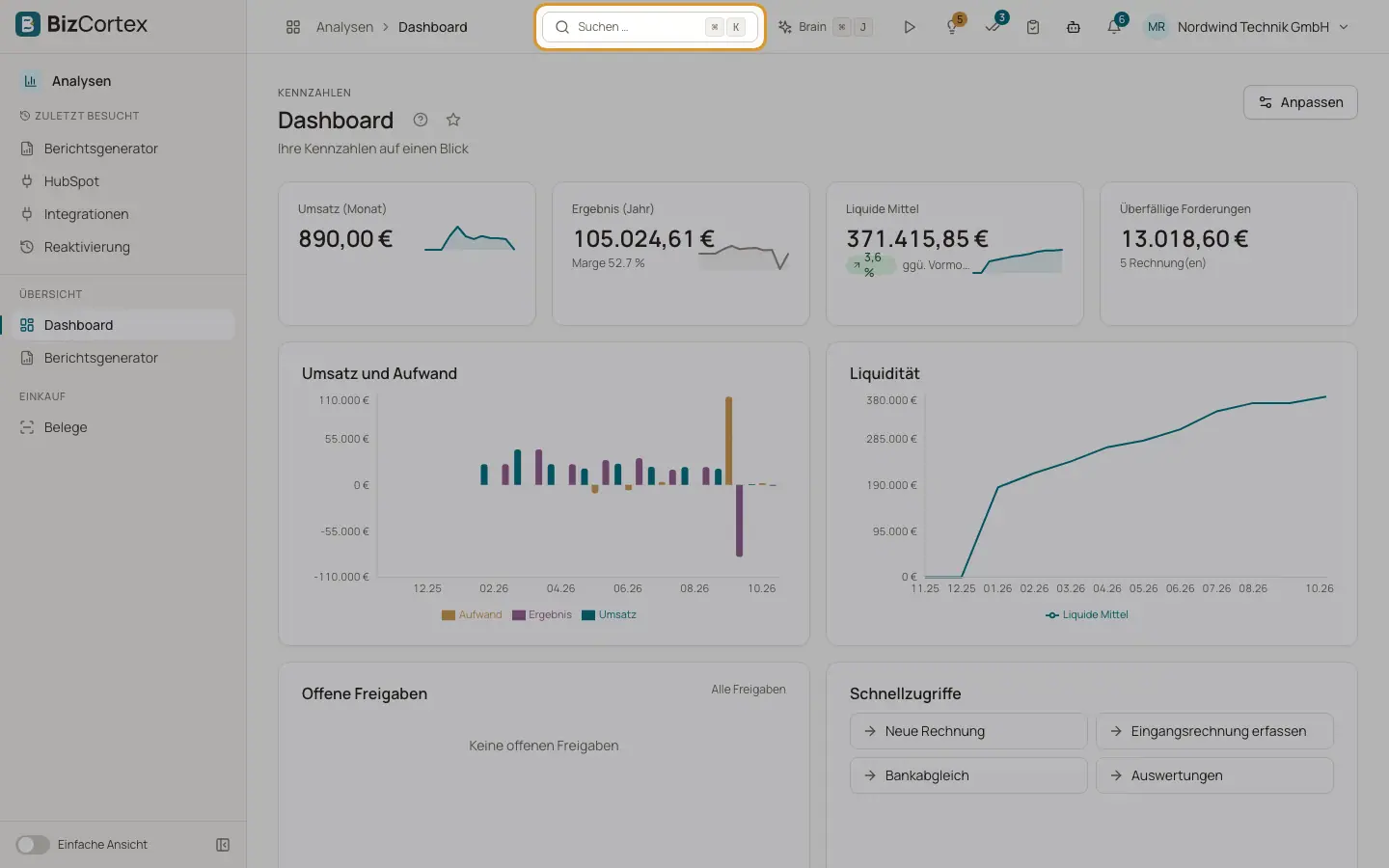
Globale Suche (Cmd+K)
Kunden, Rechnungen, Artikel, Mitarbeitende, Dokumente und Seiten der App von überall aus finden.
Die globale Suche ist eine Befehlspalette. Sie durchsucht gleichzeitig Ihre Geschäftsdaten und die Seiten der App. Sie steht auf jeder Seite und in jeder App zur Verfügung.
Wer kann das nutzen
- Alle Mitglieder (jede Ergebnisart braucht das Leserecht ihrer Daten)
Schritte
1. Die Suche öffnen
Klicken Sie in der Kopfzeile auf die Schaltfläche "Suchen …" oder drücken Sie Cmd+K auf dem Mac bzw. Strg+K unter Windows und Linux.
2. Eingeben
Geben Sie mindestens zwei Zeichen ein. Bis dahin zeigt die Palette "Mindestens zwei Zeichen eingeben". Während der Suche erscheint "Suche läuft …".
3. Ein Ergebnis wählen
Die Ergebnisse sind nach Art gruppiert. Nutzen Sie die Pfeiltasten und die Eingabetaste oder klicken Sie auf ein Ergebnis. BizCortex öffnet den Datensatz oder die Seite und schließt die Palette.
4. Schließen
Drücken Sie Esc oder klicken Sie außerhalb der Palette. Der Suchtext wird gelöscht.
Felder und Optionen
- Seiten
Bis zu 6 Seiten der App, deren Name Ihren Text enthält. Angeboten werden nur Seiten gebuchter Pakete, die Ihre Rolle öffnen darf.
- Kunden
Sucht in Name, Kundennummer oder EMail.
- Lieferanten
Sucht in Name, Lieferantennummer oder EMail.
- Rechnungen
Sucht in der Rechnungsnummer.
- Angebote
Sucht in der Angebotsnummer. Das Ergebnis zeigt den Kunden und die Gesamtsumme.
- Eingangsrechnungen
Sucht in der Belegnummer oder der Lieferantenreferenz.
- Artikel
Sucht in Name, Artikelnummer oder Barcode.
- Mitarbeitende
Sucht im vollständigen Namen, der Personalnummer oder der EMail.
- Projekte
Sucht im Projektnamen oder Kürzel.
- Konten
Sachkonten, deren Nummer mit Ihrem Text beginnt oder deren Name ihn enthält.
- Dokumente
Seiten und Dateien des Dokumentenmoduls, nach Titel und Inhalt.
Tipps
- Nutzen Sie die Suche, um Seiten zu erreichen, die in der "Einfachen Ansicht" ausgeblendet sind.
- Geben Sie die ersten Ziffern einer Kontonummer ein, zum Beispiel "1200", um zu diesem Sachkonto zu springen.
Gut zu wissen
- Je Art werden höchstens 5 Ergebnisse angezeigt.
- Suchtexte mit mehr als 100 Zeichen werden gekürzt.
- Die Suche gleicht keine Tippfehler aus. Der Text muss im durchsuchten Feld vorkommen (Groß und Kleinschreibung spielen keine Rolle).
- Wenn nichts passt, zeigt die Palette "Keine Treffer".