Einen Bericht erstellen
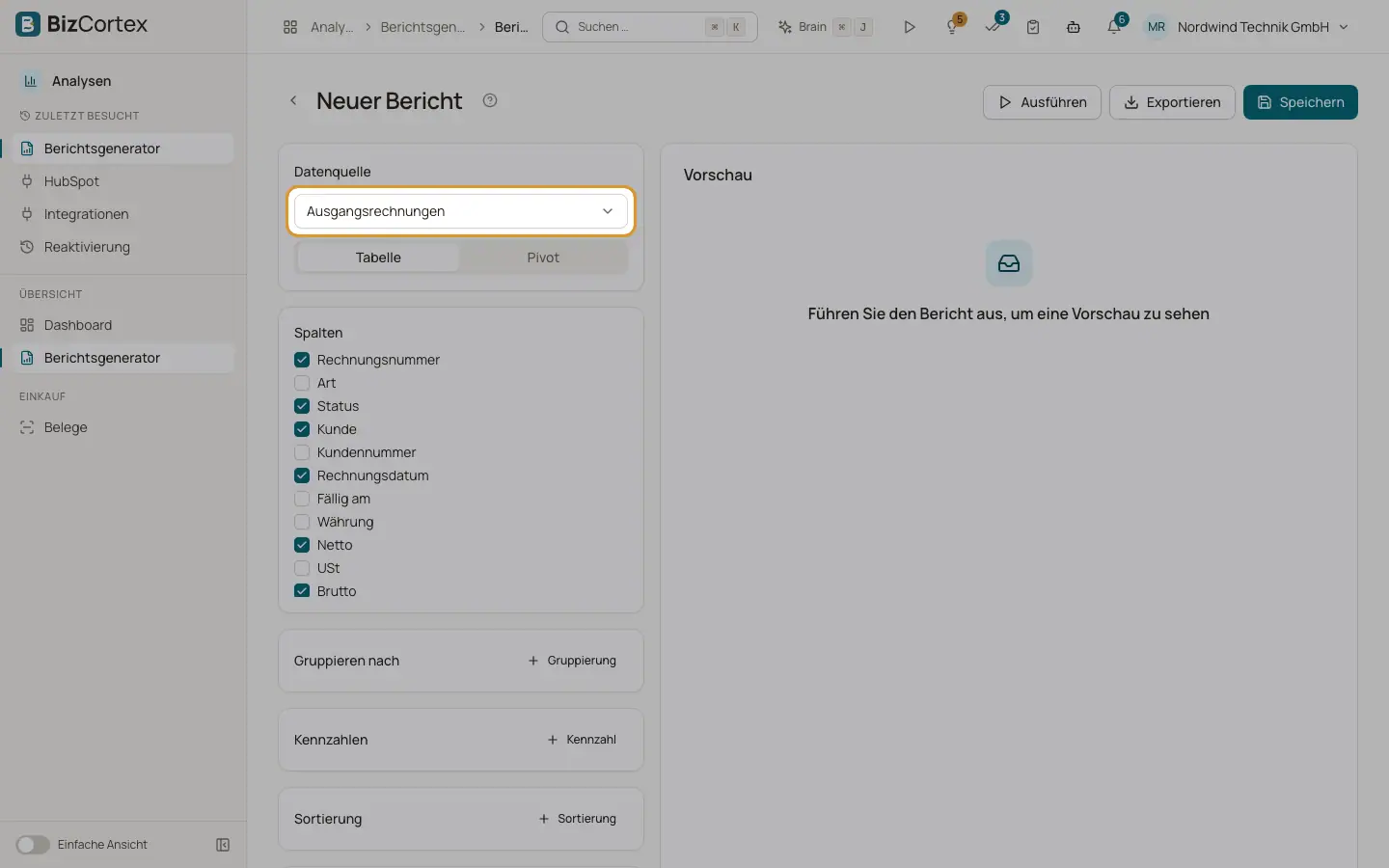
Datenquelle, Spalten, Gruppierungen, Kennzahlen und Sortierung wählen und den Bericht ausführen, um eine Vorschau zu sehen.
Mit dem Berichtsgenerator erstellen Sie eigene Auswertungen ohne technische Kenntnisse. Ein Bericht beginnt immer mit einer Datenquelle, zum Beispiel Rechnungen, Buchungszeilen oder Zeiteinträge. Dann legen Sie fest, welche Spalten angezeigt werden, wie gefiltert und gruppiert wird und welche Summen berechnet werden.
Die Seite hat links einen Einstellungsbereich und rechts eine "Vorschau". Oben finden Sie die Schaltflächen "Ausführen", "Exportieren", "Jetzt senden" (nur bei gespeicherten Berichten mit Empfängern) und "Speichern".
Wer kann das nutzen
- Inhaber
- Administrator
- Buchhaltung
- Vertrieb
- Einkauf
- Personal
Schritte
1. Datenquelle wählen
Öffnen Sie Analysen, "Berichtsgenerator" und klicken Sie auf "Neuer Bericht". Wählen Sie in der Liste "Datenquelle" eine Datenquelle. Die Datenquellen sind nach Bereichen gruppiert: Finanzen, Vertrieb, Einkauf, Personal, Betrieb. Sie sehen nur Datenquellen, die Ihre Rolle lesen darf.
2. Ansicht wählen
Wählen Sie unter "Ansicht" die Option "Tabelle" für eine normale Liste oder "Pivot" für eine Kreuztabelle. Diese Seite beschreibt die Tabellenansicht. Zur Kreuztabelle siehe "Pivotansicht".
3. Spalten auswählen
Haken Sie unter "Spalten" die Felder an, die Sie sehen möchten. Diese Liste wird nur angezeigt, solange der Bericht weder Gruppierung noch Kennzahl hat. Sobald Sie gruppieren oder eine Kennzahl hinzufügen, zeigt das Ergebnis stattdessen die Gruppierungsfelder und die Kennzahlen.
4. Zeilen gruppieren
Klicken Sie unter "Gruppieren nach" auf "Gruppierung" und wählen Sie ein Feld. Bei Datumsfeldern wählen Sie zusätzlich eine Einteilung: Tag, Woche, Monat, Quartal oder Jahr. Gruppieren Sie zum Beispiel Rechnungen nach Kunde und nach Rechnungsdatum (Monat).
5. Kennzahlen hinzufügen
Klicken Sie unter "Kennzahlen" auf "Kennzahl". Wählen Sie eine Funktion (Summe, Anzahl, Durchschnitt, Minimum, Maximum) und ein Feld. Bei Anzahl können Sie "Alle Zeilen (Anzahl)" wählen, um Datensätze zu zählen.
6. Filter hinzufügen
Klicken Sie unter "Filter" auf "Filter hinzufügen". Wählen Sie Feld, Operator und Wert. Alle Operatoren finden Sie auf der Seite "Filter in Berichten".
7. Sortieren
Klicken Sie unter "Sortierung" auf "Sortierung", wählen Sie ein Feld oder eine Kennzahl und wählen Sie aufsteigend oder absteigend.
8. Ausführen
Klicken Sie auf "Ausführen". Die "Vorschau" zeigt das Ergebnis mit einer Summenzeile und der Anzahl der Zeilen, zum Beispiel "125 Zeilen". Vor der ersten Ausführung steht in der Vorschau "Führen Sie den Bericht aus, um eine Vorschau zu sehen".
Felder und Optionen
- Datenquelle
Die Datenquelle. Wenn Sie sie wechseln, wird der Bericht zurückgesetzt.
- Ansicht
Tabelle oder Pivot.
- Spalten
Felder, die in der Tabellenansicht ohne Gruppierung als Spalten erscheinen. Bis zu 40 Spalten.
- Gruppieren nach
Bis zu 5 Gruppierungen. Datumsfelder lassen sich nach Tag, Woche, Monat, Quartal oder Jahr einteilen.
- Kennzahlen
Bis zu 10 Berechnungen: Summe, Anzahl, Durchschnitt, Minimum oder Maximum eines Feldes.
- Filter
Bis zu 30 Bedingungen. Alle Filter müssen zutreffen (sie werden mit "und" verknüpft).
- Sortierung
Bis zu 5 Sortierregeln, jeweils aufsteigend oder absteigend.
Tipps
- Fangen Sie klein an: eine Gruppierung und eine Kennzahl. Ergänzen Sie dann weitere.
- Für den Umsatz je Monat nehmen Sie die Datenquelle Rechnungen, gruppieren nach Rechnungsdatum (Monat) und fügen die Kennzahl Summe von Netto hinzu.
- Eine Gruppierung, Kennzahl, Filter oder Sortierregel entfernen Sie mit der Schaltfläche zum Entfernen (Kreuzsymbol) in ihrer Zeile.
Gut zu wissen
- Sie können nur Daten innerhalb einer Datenquelle kombinieren. Berichte können keine zwei Datenquellen verknüpfen und keine berechneten Spalten enthalten.
- Jede Datenquelle und einige vertrauliche Felder (zum Beispiel das Gehalt) brauchen ein eigenes Leserecht. Felder, die Sie nicht lesen dürfen, werden nicht angeboten.
Verwandte Seiten
- Filter in Berichten
Jeder Filteroperator des Berichtsgenerators und wie Sie Werte eingeben.
- Pivotansicht
Eine Datenquelle in eine Kreuztabelle mit Zeilengruppen, einem Spaltenfeld und einem Wert verwandeln.
- Vorschau und Export
Wie viele Zeilen die Vorschau zeigt und wie Sie einen Bericht als CSV, XLSX oder PDF exportieren.
- Datenquellen für Berichte
Jede Datenquelle des Berichtsgenerators, ihre Felder und die nötige Berechtigung.