Bygga en rapport
Välj datamängd, kolumner, grupperingar, mått och sortering och kör sedan rapporten för att se en förhandsvisning.
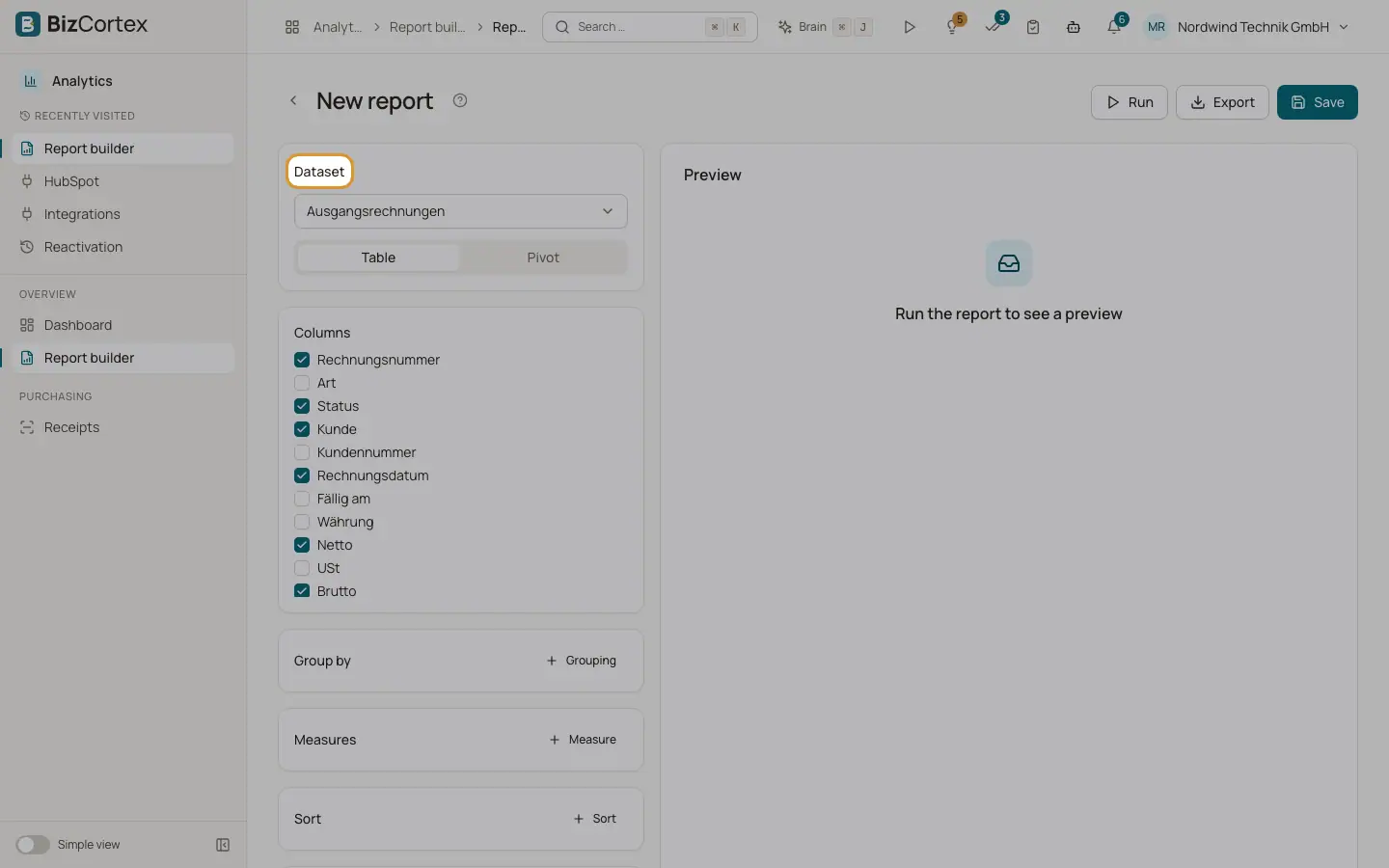
Med rapportbyggaren skapar du egna analyser utan tekniska förkunskaper. En rapport utgår alltid från en datamängd, till exempel Fakturor, Verifikationsrader eller Tidsposter. Därefter bestämmer du vilka kolumner som ska visas, hur du filtrerar, hur du grupperar och vilka summor som ska beräknas.
Sidan har en inställningspanel till vänster och en "Förhandsvisning" till höger. Högst upp finns knapparna "Kör", "Exportera", "Skicka nu" (bara för sparade rapporter med mottagare) och "Spara".
Vem kan använda detta
- Ägare
- Administratör
- Redovisningsekonom
- Försäljning
- Inköp
- HR chef
Steg
1. Välj en datamängd
Öppna Analys, "Rapportbyggare" och klicka på "Ny rapport". Välj en datamängd i listan "Datamängd". Datamängderna är grupperade per område: Ekonomi, Försäljning, Inköp, HR, Verksamhet. Du ser bara datamängder som din roll får läsa.
2. Välj en vy
Under "Vy" väljer du "Tabell" för en vanlig lista eller "Pivot" för en korstabell. Den här sidan beskriver tabellvyn. Se "Pivotvy" för korstabellen.
3. Välj kolumner
Under "Kolumner" markerar du de fält du vill se. Listan visas bara så länge rapporten saknar gruppering och mått. Så snart du grupperar eller lägger till ett mått visar resultatet i stället grupperingsfälten och måtten.
4. Gruppera rader
Under "Gruppera efter" klickar du på "Gruppering" och väljer ett fält. För datumfält väljer du också ett intervall: Dag, Vecka, Månad, Kvartal eller År. Gruppera till exempel fakturor efter Kund och efter Fakturadatum (Månad).
5. Lägg till mått
Under "Mått" klickar du på "Mått". Välj en funktion (Summa, Antal, Medelvärde, Minimum, Maximum) och ett fält. För Antal kan du välja "Alla rader (antal)" för att räkna poster.
6. Lägg till filter
Under "Filter" klickar du på "Lägg till filter". Välj fält, operator och värde. Se sidan "Filter i rapporter" för alla operatorer.
7. Sortera
Under "Sortering" klickar du på "Sortering", väljer ett fält eller ett mått och väljer stigande eller fallande.
8. Kör
Klicka på "Kör". "Förhandsvisning" visar resultatet med en summarad och antalet rader, till exempel "125 rader". Före den första körningen säger förhandsvisningen "Kör rapporten för att se en förhandsvisning".
Fält och alternativ
- Datamängd
Datakällan. Om du byter den återställs rapporten.
- Vy
Tabell eller Pivot.
- Kolumner
Fält som visas som kolumner i tabellvyn utan gruppering. Upp till 40 kolumner.
- Gruppera efter
Upp till 5 grupperingar. Datumfält kan delas in per Dag, Vecka, Månad, Kvartal eller År.
- Mått
Upp till 10 beräkningar: Summa, Antal, Medelvärde, Minimum eller Maximum för ett fält.
- Filter
Upp till 30 villkor. Alla filter måste stämma (de kombineras med "och").
- Sortering
Upp till 5 sorteringsregler, var och en stigande eller fallande.
Tips
- Börja i liten skala: en gruppering och ett mått. Lägg sedan till mer.
- För att se intäkter per månad använder du datamängden Fakturor, grupperar efter Fakturadatum (Månad) och lägger till måttet Summa av Netto.
- Ta bort en gruppering, ett mått, ett filter eller en sorteringsregel med borttagningsknappen (krysset) på raden.
Bra att veta
- Du kan bara kombinera data inom en datamängd. Rapporter kan inte koppla ihop två datamängder och kan inte innehålla beräknade kolumner.
- Varje datamängd och vissa känsliga fält (till exempel lön) kräver en egen läsbehörighet. Fält som du inte får läsa erbjuds inte.
Relaterat
- Filter i rapporter
Alla filteroperatorer i rapportbyggaren och hur du anger värden.
- Pivotvy
Gör om en datamängd till en korstabell med radgrupper, ett kolumnfält och ett värde.
- Förhandsvisning och export
Hur många rader förhandsvisningen visar och hur du exporterar en rapport som CSV, XLSX eller PDF.
- Datamängder för rapporter
Alla datamängder i rapportbyggaren, deras fält och den behörighet som krävs.