Crear un informe
Elija un conjunto de datos, columnas, agrupaciones, medidas y orden, y ejecute el informe para ver una vista previa.
El generador de informes le permite crear sus propios análisis sin conocimientos técnicos. Un informe siempre parte de un conjunto de datos, por ejemplo Facturas, Líneas de asiento o Entradas de tiempo. Después decide qué columnas mostrar, cómo filtrar, cómo agrupar y qué totales calcular.
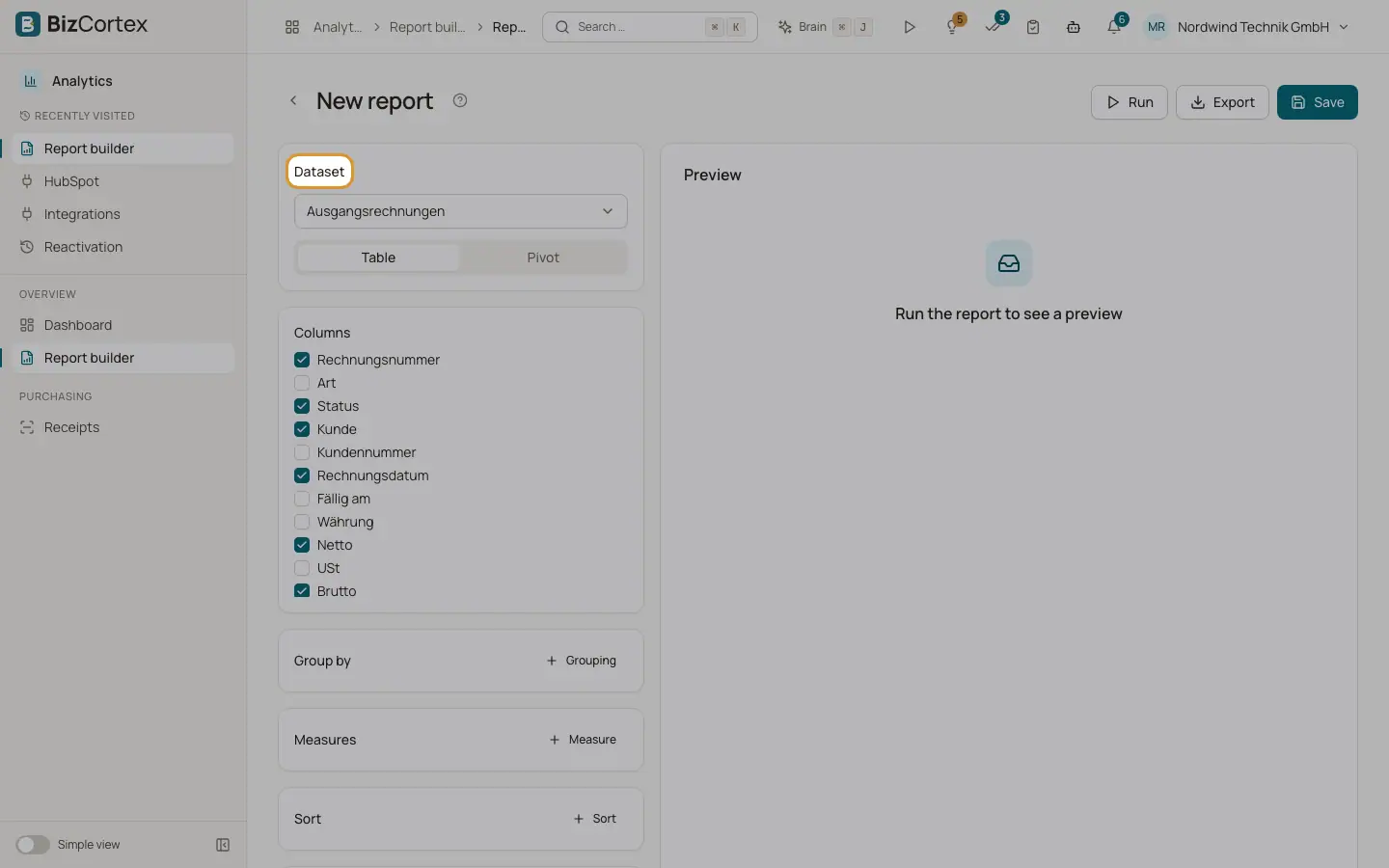
La página tiene un panel de configuración a la izquierda y una «Vista previa» a la derecha. En la parte superior están los botones «Ejecutar», «Exportar», «Enviar ahora» (solo en informes guardados con destinatarios) y «Guardar».
Quién puede usarlo
- Propietario
- Administrador
- Contable
- Ventas
- Compras
- Responsable de RR. HH.
Pasos
1. Elegir un conjunto de datos
Abra Analítica, «Generador de informes», y haga clic en «Nuevo informe». En la lista «Conjunto de datos», elija uno. Los conjuntos de datos están agrupados por área: Finanzas, Ventas, Compras, RR. HH., Operaciones. Solo ve los conjuntos de datos que su rol puede consultar.
2. Elegir una vista
En «Vista», elija «Tabla» para una lista normal o «Tabla dinámica» para una tabla cruzada. Esta página describe la vista de tabla. Consulte «Vista de tabla dinámica» para la tabla cruzada.
3. Seleccionar columnas
En «Columnas», marque los campos que desea ver. Esta lista solo se muestra mientras el informe no tiene agrupaciones ni medidas. En cuanto agrupa o añade una medida, el resultado muestra en su lugar los campos de agrupación y las medidas.
4. Agrupar filas
En «Agrupar por», haga clic en «Agrupación» y elija un campo. En los campos de fecha, elija además un intervalo: Día, Semana, Mes, Trimestre o Año. Por ejemplo, agrupe las facturas por Cliente y por Fecha de emisión (Mes).
5. Añadir medidas
En «Medidas», haga clic en «Medida». Elija una función (Suma, Recuento, Media, Mínimo, Máximo) y un campo. Para Recuento puede elegir «Todas las filas (recuento)» para contar registros.
6. Añadir filtros
En «Filtros», haga clic en «Añadir filtro». Elija el campo, el operador y el valor. Consulte la página «Filtros en los informes» para ver todos los operadores.
7. Ordenar
En «Orden», haga clic en «Ordenar», elija un campo o una medida y elija ascendente o descendente.
8. Ejecutar
Haga clic en «Ejecutar». La «Vista previa» muestra el resultado con una fila de totales y el número de filas, por ejemplo «125 filas». Antes de la primera ejecución, la vista previa indica «Ejecuta el informe para ver una vista previa».
Campos y opciones
- Conjunto de datos
El origen de datos. Si lo cambia, el informe se restablece.
- Vista
Tabla o Tabla dinámica.
- Columnas
Campos que se muestran como columnas en la vista de tabla sin agrupación. Hasta 40 columnas.
- Agrupar por
Hasta 5 agrupaciones. Los campos de fecha se pueden agrupar por Día, Semana, Mes, Trimestre o Año.
- Medidas
Hasta 10 cálculos: Suma, Recuento, Media, Mínimo o Máximo de un campo.
- Filtros
Hasta 30 condiciones. Deben cumplirse todos los filtros (se combinan con «y»).
- Orden
Hasta 5 reglas de ordenación, cada una ascendente o descendente.
Consejos
- Empiece por poco: una agrupación y una medida. Después añada más.
- Para ver los ingresos por mes, use el conjunto de datos Facturas, agrupe por Fecha de emisión (Mes) y añada la medida Suma de Neto.
- Quite una agrupación, medida, filtro o regla de orden con el botón de quitar (icono de cruz) de su fila.
Conviene saber
- Solo se pueden combinar datos dentro de un mismo conjunto de datos. Los informes no pueden unir dos conjuntos de datos ni contener columnas calculadas.
- Cada conjunto de datos y algunos campos sensibles (por ejemplo, el salario) requieren su propio permiso de lectura. Los campos que no puede consultar no se ofrecen.
Relacionado
- Filtros en los informes
Todos los operadores de filtro del generador de informes y cómo introducir los valores.
- Vista de tabla dinámica
Convierta un conjunto de datos en una tabla cruzada con grupos de filas, un campo de columnas y un valor.
- Vista previa y exportación
Cuántas filas muestra la vista previa y cómo exportar un informe como CSV, XLSX o PDF.
- Conjuntos de datos de los informes
Todos los conjuntos de datos del generador de informes, sus campos y el permiso que requieren.