Subir recibos
Suba fotos o PDF de recibos y deje que BizCortex lea el comercio, la fecha, los importes y los artículos.
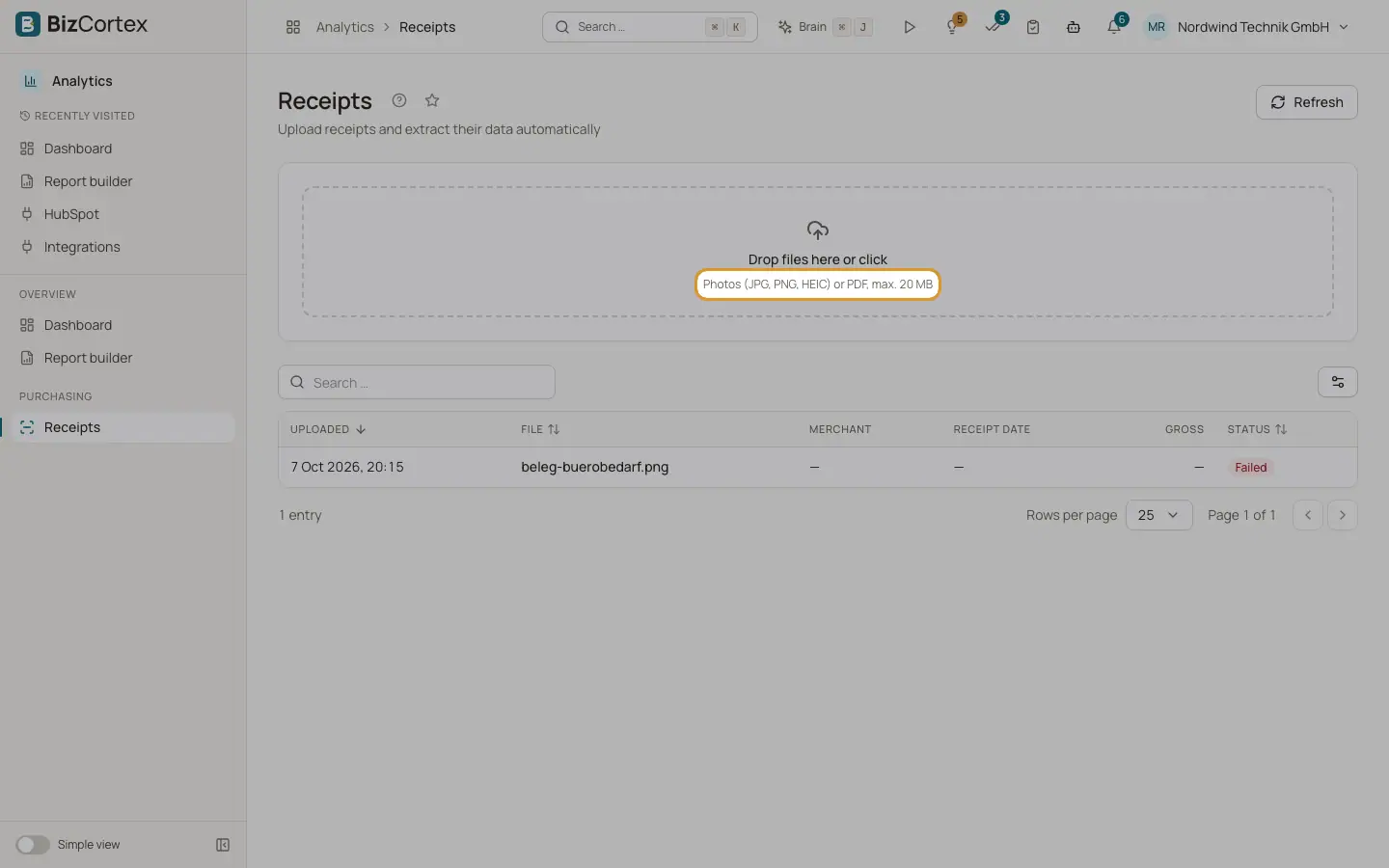
Abra Analítica, «Recibos» (en la barra lateral, dentro de Compras). Suba fotos o PDF de recibos. BizCortex lee automáticamente el comercio, la fecha, el importe y el impuesto, incluidas las líneas de cada artículo.
La página muestra un área de carga en la parte superior y, debajo, la lista de todos los recibos.
Quién puede usarlo
- Propietario
- Administrador
- Contable
- Compras
- Empleado
- Lector (solo lectura)
Pasos
1. Subir
Arrastre uno o varios archivos al área de carga, o haga clic en ella para elegir archivos. Se admiten fotos (JPG, PNG, HEIC, WEBP) y archivos PDF. Un mensaje confirma cuántos archivos se han subido.
2. Esperar el procesamiento
Cada recibo empieza con el estado «Subido» y pasa a «Analizando». Cuando se han leído los datos, el estado pasa a «Analizado». Si la lectura falla, el estado pasa a «Fallido».
3. Actualizar la lista
Haga clic en «Actualizar» para refrescar la lista y ver el estado más reciente.
4. Abrir un recibo
Haga clic en una fila para abrir el recibo con todos los datos extraídos.
Campos y opciones
- Subido
Fecha y hora de la subida. La lista se ordena por esta columna, del más reciente al más antiguo.
- Archivo
El nombre de archivo del recibo subido.
- Comercio
La tienda o empresa que figura en el recibo.
- Fecha del recibo
La fecha impresa en el recibo.
- Bruto
El importe total del recibo.
- Estado
Subido, Analizando, Analizado o Fallido.
Consejos
- Haga las fotos con buena luz, con el recibo plano y recto. Debe verse el recibo completo.
- Puede subir varios recibos de una vez.
Conviene saber
- El área de carga admite archivos de hasta 20 MB cada uno. Los archivos vacíos se rechazan.
- Solo los usuarios con acceso de escritura a los recibos ven el área de carga. Los lectores solo ven la lista.
- La lista no se puede exportar.
- Subir un recibo no crea ningún asiento ni ninguna factura de proveedor. Registre el gasto o la factura por separado en Compras.
- Si el operador ha desactivado el procesamiento automático de recibos, los recibos se quedan en el estado «Subido».
Relacionado
- Detalle del recibo
Revise los datos extraídos y las líneas de un recibo, abra el original, vuelva a analizarlo o elimínelo.
- Cómo funciona el reconocimiento de recibos
Qué ocurre internamente después de subir un recibo y qué significan los estados.