Upload af kvitteringer
Upload fotos eller PDF filer af kvitteringer, og lad BizCortex aflæse forhandler, dato, beløb og varer.
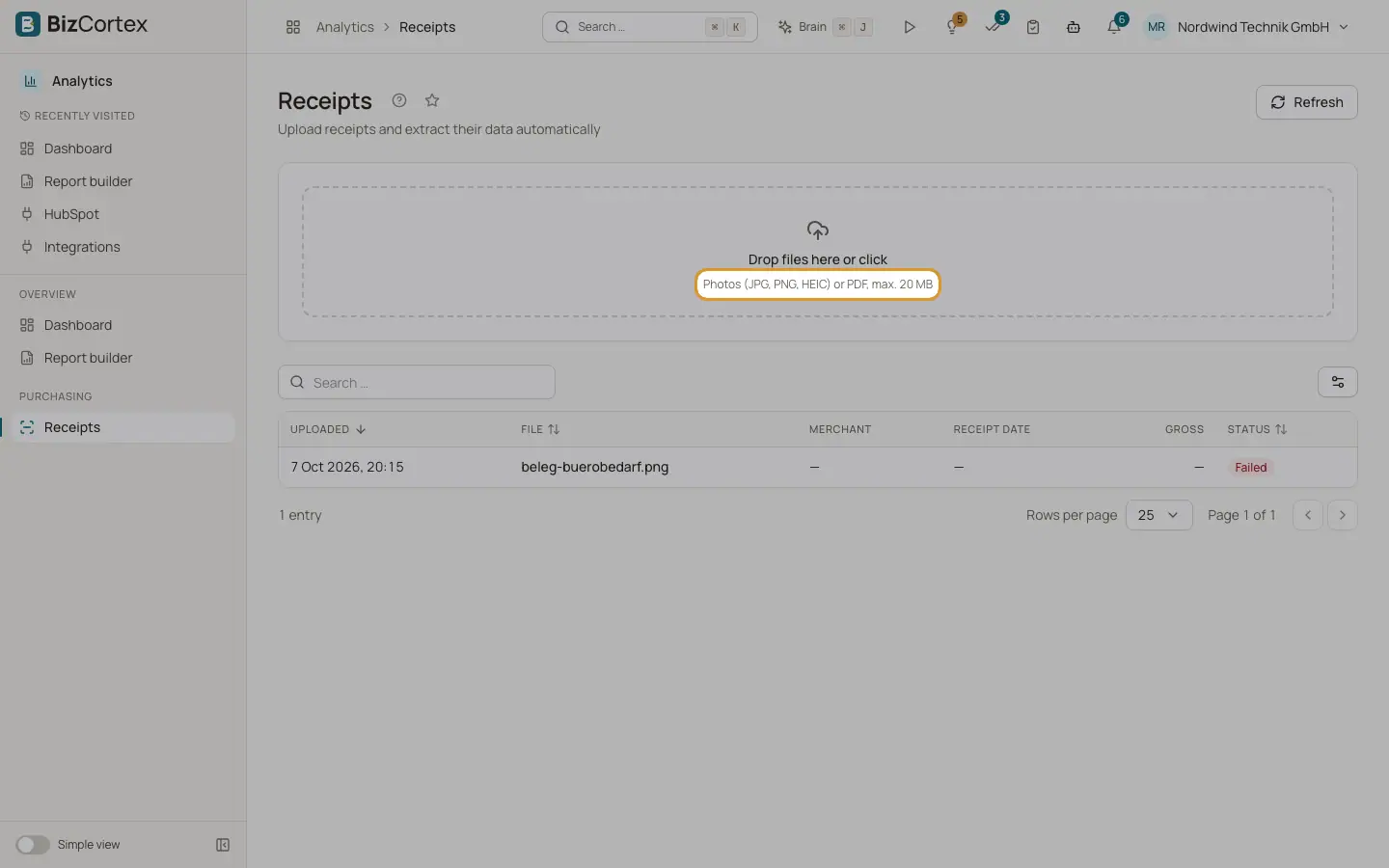
Åbn Analyser, "Kvitteringer" (i sidepanelet under Indkøb). Upload fotos eller PDF filer af kvitteringer. BizCortex aflæser automatisk forhandler, dato, beløb og moms, herunder de enkelte varelinjer.
Siden viser et uploadområde øverst og listen over alle kvitteringer nedenunder.
Hvem kan bruge det
- Ejer
- Administrator
- Bogholder
- Indkøb
- Medarbejder
- Læser (kun læseadgang)
Trin
1. Upload
Træk en eller flere filer ind i uploadområdet, eller klik på det for at vælge filer. Fotos (JPG, PNG, HEIC, WEBP) og PDF filer accepteres. En meddelelse bekræfter, hvor mange filer der blev uploadet.
2. Vent på behandlingen
Hver kvittering starter med status "Uploadet" og skifter til "Indlæses". Når dataene er aflæst, bliver status "Indlæst". Hvis aflæsningen mislykkes, bliver status "Mislykket".
3. Opdater listen
Klik på "Opdater" for at opdatere listen og se den seneste status.
4. Åbn en kvittering
Klik på en række for at åbne kvitteringen med alle udtrukne data.
Felter og valgmuligheder
- Uploadet
Dato og klokkeslæt for uploaden. Listen er sorteret efter denne kolonne med de nyeste først.
- Fil
Filnavnet på den uploadede kvittering.
- Forhandler
Den butik eller virksomhed, der er aflæst fra kvitteringen.
- Kvitteringsdato
Den dato, der står på kvitteringen.
- Brutto
Kvitteringens samlede beløb.
- Status
Uploadet, Indlæses, Indlæst eller Mislykket.
Tips
- Tag billederne i godt lys, fladt og lige. Hele kvitteringen skal være synlig.
- Du kan uploade flere kvitteringer på én gang.
Godt at vide
- Uploadområdet tillader filer på op til 20 MB hver. Tomme filer afvises.
- Kun brugere med skriveadgang til kvitteringer ser uploadområdet. Læsere ser kun listen.
- Listen kan ikke eksporteres.
- Upload af en kvittering opretter ikke en bogføring eller en købsfaktura. Registrér udlægget eller købsfakturaen separat i Indkøb.
- Hvis din driftsansvarlige har slået den automatiske kvitteringsbehandling fra, bliver kvitteringerne stående i status "Uploadet".
Relateret
- Kvitteringsdetaljer
Kontrollér de udtrukne data og varelinjer på en kvittering, åbn originalen, aflæs den igen, eller slet den.
- Sådan fungerer kvitteringsgenkendelsen
Hvad der sker i baggrunden, når du har uploadet en kvittering, og hvad statusserne betyder.