Kvitteringsdetaljer
Kontrollér de udtrukne data og varelinjer på en kvittering, åbn originalen, aflæs den igen, eller slet den.
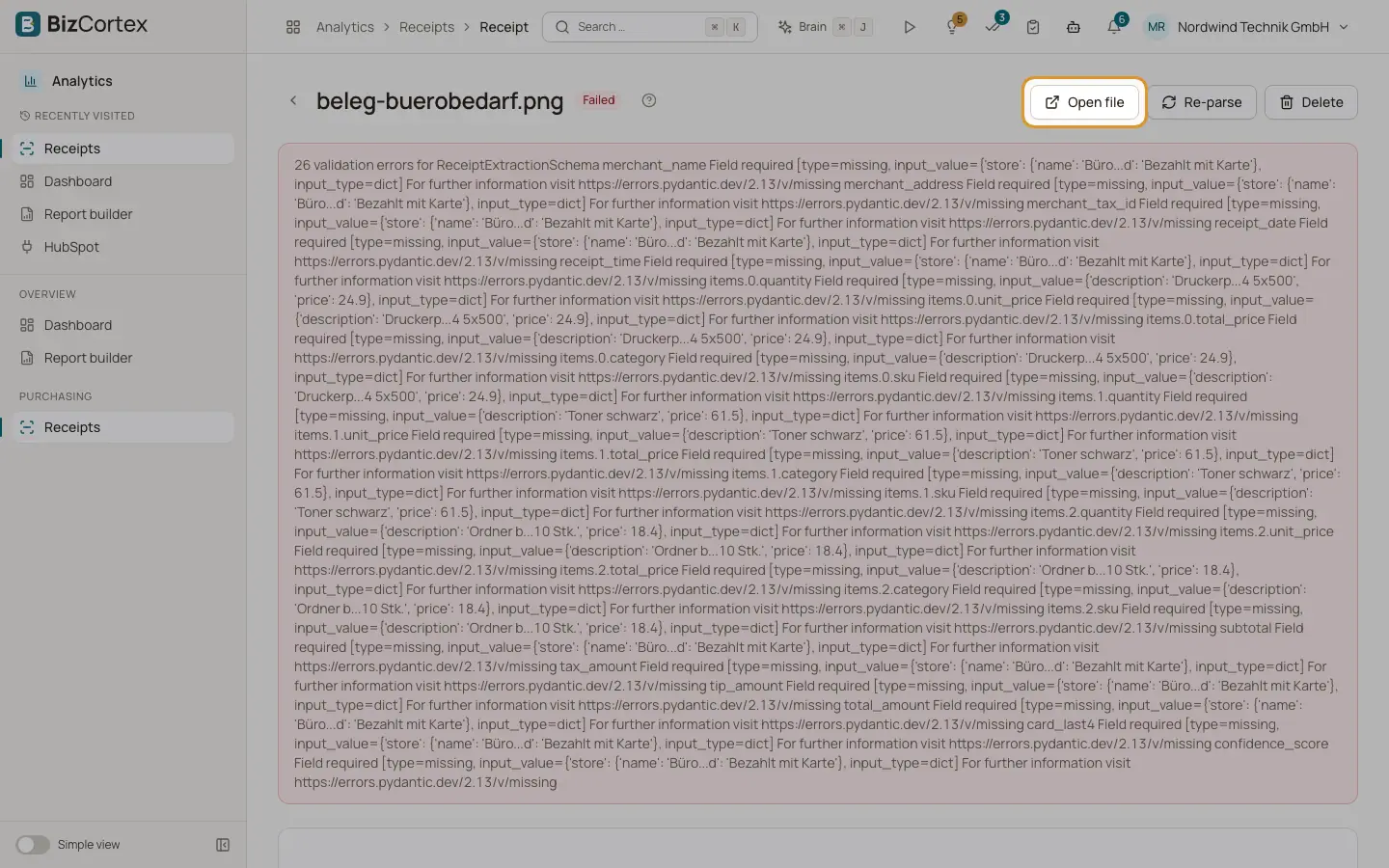
Kvitteringssiden viser filnavnet som titel, statusmærkatet, de udtrukne data til venstre og varelinjerne til højre. Mens en kvittering stadig behandles, viser siden "Behandler kvittering …" og opdaterer sig selv med få sekunders mellemrum.
Hvem kan bruge det
- Ejer
- Administrator
- Bogholder
- Indkøb
- Medarbejder
- Læser (kun læseadgang)
Trin
1. Åbn originalen
Klik på "Åbn fil". Det uploadede foto eller den uploadede PDF åbnes i en ny fane i browseren.
2. Aflæs kvitteringen igen
Klik på knappen "Aflæs igen" (ikon med en rund pil). Meddelelsen "Kvitteringen aflæses igen" bekræfter starten. Status skifter tilbage til "Uploadet", og kvitteringen behandles på ny.
3. Slet
Klik på "Slet", og bekræft. Kvitteringen og den gemte fil fjernes. Du vender tilbage til listen.
Felter og valgmuligheder
- Forhandler
Navnet på butikken eller virksomheden.
- Adresse
Forhandlerens adresse, hvis den står på kvitteringen.
- Skattenummer / momsnr.
Forhandlerens skattenummer eller momsnummer, hvis det står på kvitteringen.
- Kvitteringsdato
Datoen for købet.
- Netto
Subtotal før moms, hvis den står på kvitteringen.
- Moms
Momsbeløb, hvis det står på kvitteringen.
- Brutto
Samlet beløb.
- Betalingsmetode
For eksempel kontant eller kort, med kortets sidste fire cifre, når de står på kvitteringen.
- Sikkerhed
Hvor sikker den automatiske aflæsning er, i procent. Kontrollér kvitteringer med en lav værdi omhyggeligt.
- Varelinjer
Beskrivelse, Kategori, Antal, Enhedspris og I alt for hver vare.
Godt at vide
- Hvis behandlingen mislykkedes, viser en rød boks fejlmeddelelsen øverst på siden.
- Når en kvittering ikke har nogen udtrukne data, står der "Ingen udtrukne data" på siden.
- Beløbene vises i din virksomheds basisvaluta.
- De udtrukne værdier kan ikke redigeres manuelt på denne side.
- Kun brugere med skriveadgang til kvitteringer ser knapperne "Aflæs igen" og "Slet". Uploads og sletninger skrives i revisionsloggen.
Relateret
- Upload af kvitteringer
Upload fotos eller PDF filer af kvitteringer, og lad BizCortex aflæse forhandler, dato, beløb og varer.
- Sådan fungerer kvitteringsgenkendelsen
Hvad der sker i baggrunden, når du har uploadet en kvittering, og hvad statusserne betyder.