Sparade rapporter
Listan över dina egna och delade rapporter, med datamängd, delning och schema i överblick.
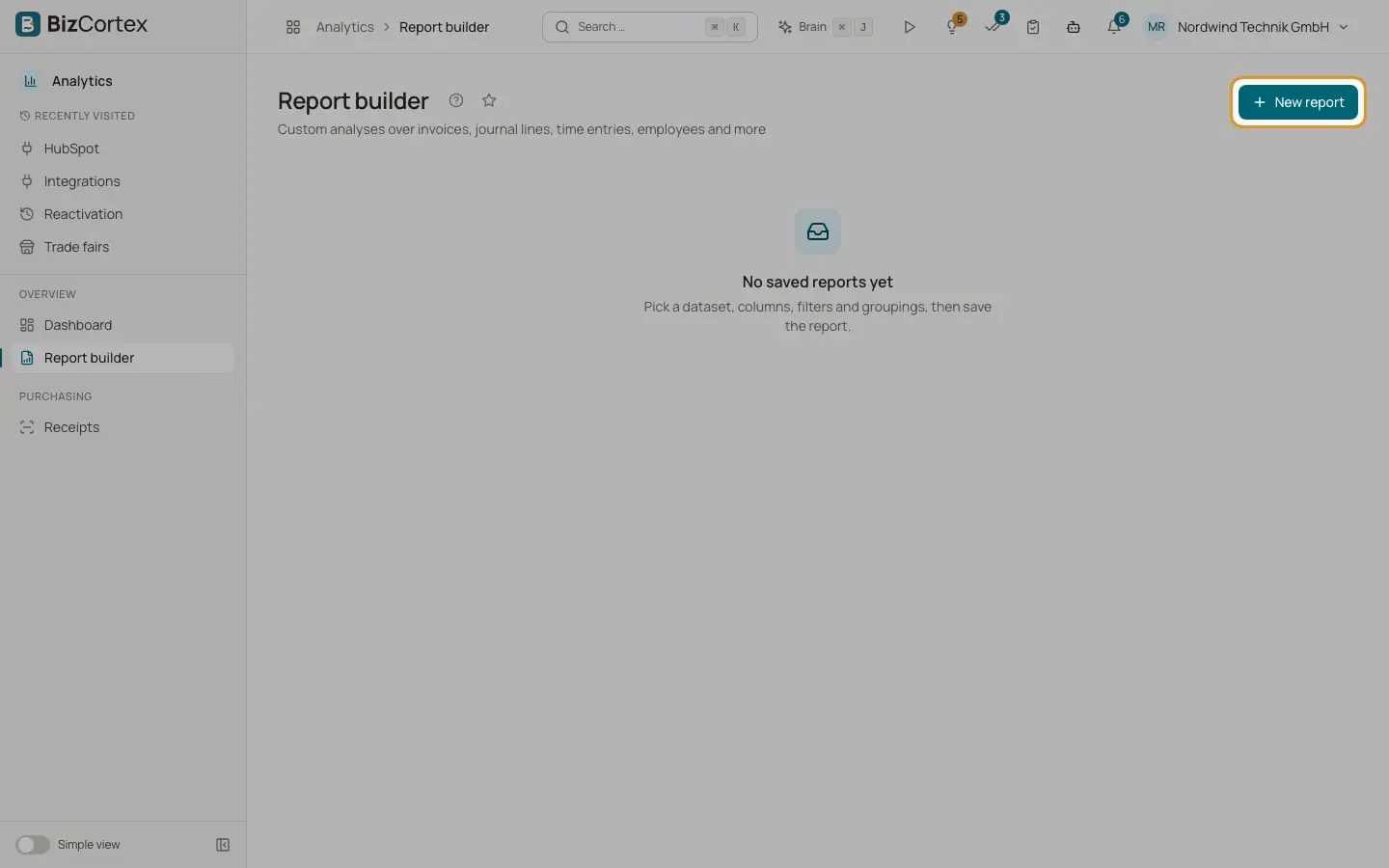
Öppna Analys, "Rapportbyggare". Sidan visar varje sparad rapport som du får se som ett kort. Du ser dina egna rapporter och alla rapporter som en annan användare har delat, så länge du får läsa data i rapportens datamängd. Rapporter på en datamängd som du inte får läsa döljs, även när de är delade.
Vem kan använda detta
- Ägare
- Administratör
- Redovisningsekonom
- Försäljning
- Inköp
- HR chef
- Läsare (endast öppna och exportera)
Steg
1. Öppna en rapport
Klicka på namnet på ett rapportkort. Rapporten öppnas i byggaren, där du kan köra, exportera eller ändra den.
2. Skapa en ny rapport
Klicka på "Ny rapport". Byggaren öppnas tom och ber dig att "Välj en datamängd".
3. Ta bort en rapport
Klicka på papperskorgsikonen på kortet. Bekräfta "Ta bort rapporten?". Bara rapportens ägare ser papperskorgsikonen och kan ta bort rapporten.
Fält och alternativ
- Namn
Namnet som du gav rapporten när du sparade den.
- Datamängd
Rapportens datakälla, till exempel Fakturor eller Verifikationsrader.
- Beskrivning
Den valfria beskrivning som angavs när rapporten sparades.
- Delad
Etikett som visas när rapporten är delad med alla som får se datan.
- Schemalagd
Etikett som visas när rapporten skickas regelbundet via mejl. Etiketten visar också schemauttrycket.
- Senast skickad
Datum och tid för den senaste mejlleveransen av rapporten.
Tips
- Ge rapporterna tydliga namn. Delade rapporter visas för många kollegor, sorterade alfabetiskt efter namn.
Bra att veta
- När det ännu inte finns några rapporter visar sidan "Inga sparade rapporter ännu" och förklarar: välj en datamängd, kolumner, filter och grupperingar och spara sedan rapporten.
- Användare med rollen Läsare kan öppna, köra och exportera sparade rapporter men kan inte skapa eller ändra rapporter.
- Rollen Anställd har ingen åtkomst till rapportbyggaren.
Relaterat
- Bygga en rapport
Välj datamängd, kolumner, grupperingar, mått och sortering och kör sedan rapporten för att se en förhandsvisning.
- Spara, dela och schemalägga rapporter
Spara en rapport, dela den med kollegor och skicka den automatiskt via mejl.