Filter in Berichten
Jeder Filteroperator des Berichtsgenerators und wie Sie Werte eingeben.
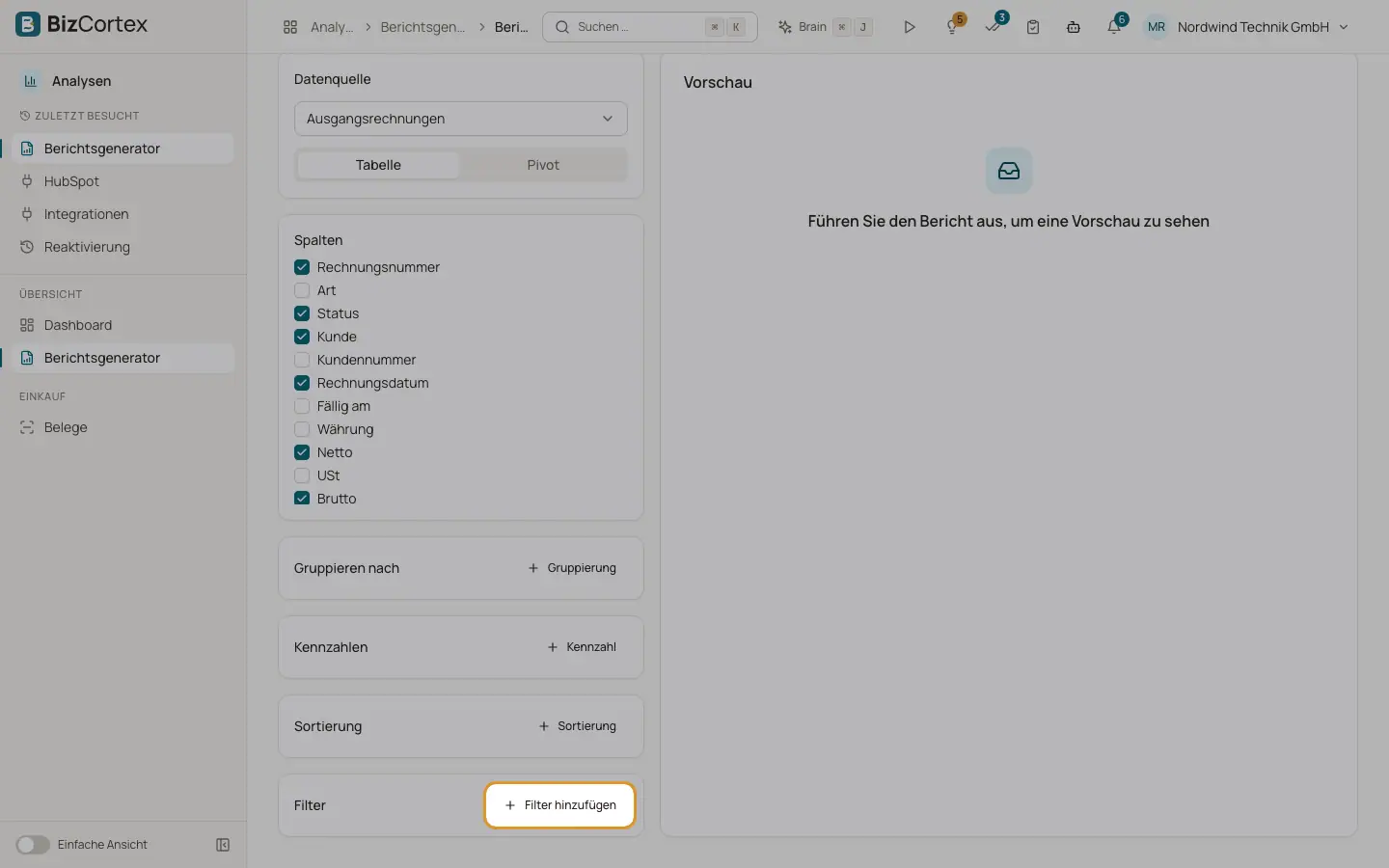
Filter schränken die Zeilen eines Berichts ein. Jeder Filter hat ein Feld, einen Operator und meist einen Wert. Alle Filter eines Berichts gelten gleichzeitig.
Wer kann das nutzen
- Inhaber
- Administrator
- Buchhaltung
- Vertrieb
- Einkauf
- Personal
Schritte
1. Einen Filter hinzufügen
Klicken Sie im Berichtsgenerator unter "Filter" auf "Filter hinzufügen". Eine neue Filterzeile erscheint, in der das erste Feld vorausgewählt ist.
2. Feld und Operator wählen
Wählen Sie in der ersten Liste das Feld und in der zweiten Liste den Operator.
3. Den Wert eingeben
Bei Datumsfeldern erscheint eine Datumsauswahl. Bei Statusfeldern mit festen Werten und den Operatoren = oder ≠ wählen Sie den Wert aus einer Liste. Bei "ist eine von", "ist keine von" und "zwischen" geben Sie mehrere Werte durch Kommas getrennt ein, zum Beispiel "DRAFT, SENT" oder "1. Januar 2026, 30. Juni 2026" als Datumsangaben im Datumsformat des Feldes.
4. Erneut ausführen
Klicken Sie auf "Ausführen", um die geänderten Filter auf die Vorschau anzuwenden.
Felder und Optionen
- = und ≠
Gleich und ungleich dem Wert.
- >, ≥, <, ≤
Größer als, größer oder gleich, kleiner als, kleiner oder gleich. Nützlich für Beträge und Datumsangaben.
- ist eine von
Das Feld entspricht einem von mehreren durch Kommas getrennten Werten.
- ist keine von
Das Feld entspricht keinem der durch Kommas getrennten Werte.
- enthält
Der Text enthält den Wert.
- beginnt mit
Der Text beginnt mit dem Wert.
- zwischen
Der Wert liegt zwischen zwei durch Komma getrennten Grenzen, beide eingeschlossen.
- ist leer und ist nicht leer
Das Feld hat keinen Wert oder hat einen Wert. Eine Werteingabe ist nicht nötig.
- ja und nein
Für Ja oder Nein Felder wie Abrechenbar oder Aktiv. Eine Werteingabe ist nicht nötig.
Tipps
- Für einen Bericht über ein Halbjahr fügen Sie einen Filter auf das Datumsfeld mit "zwischen" hinzu und geben den ersten und den letzten Tag ein.