Berichte speichern, teilen und planen
Einen Bericht speichern, mit Kolleginnen und Kollegen teilen und automatisch per EMail versenden.
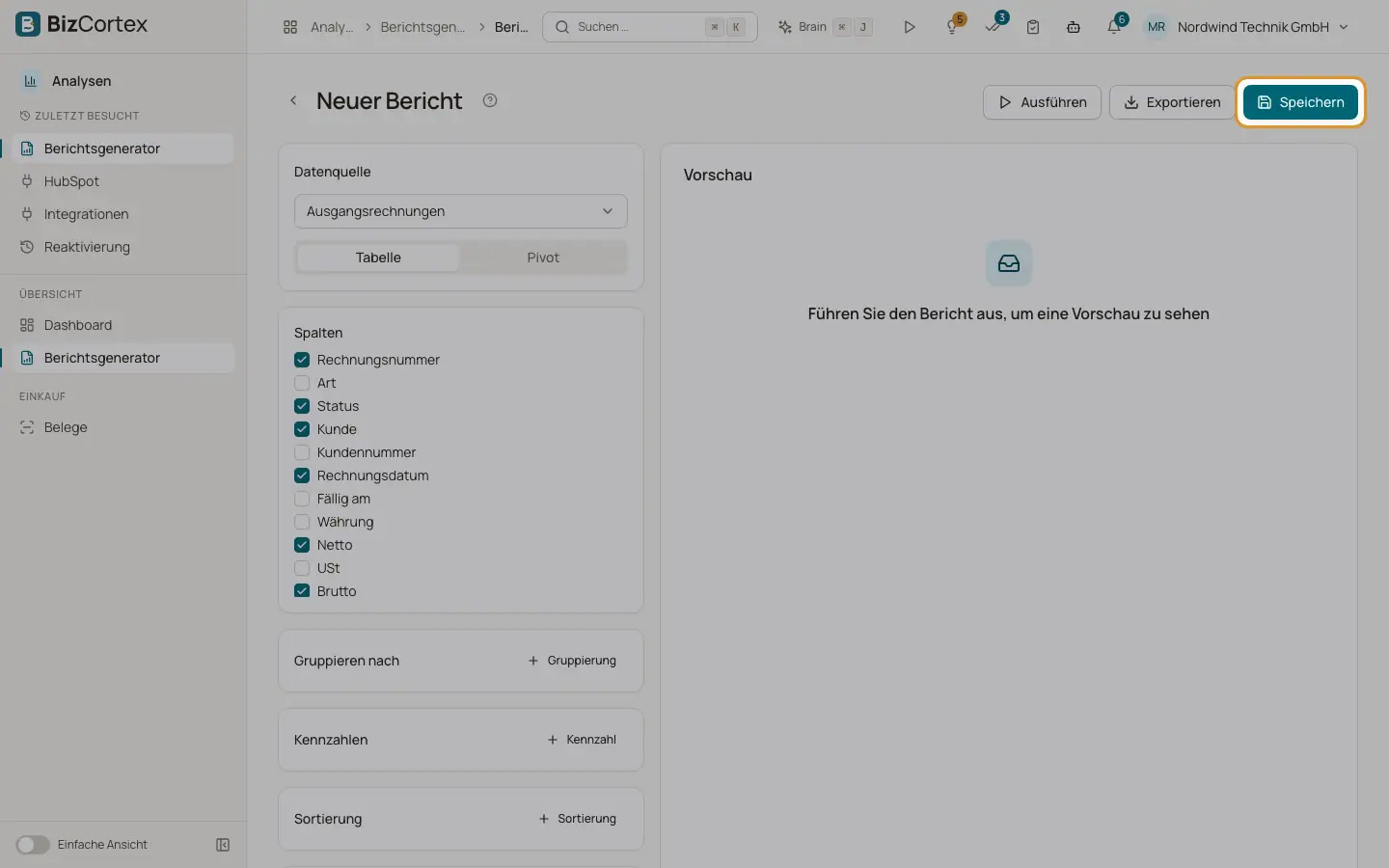
Beim Speichern bleibt die gesamte Einrichtung eines Berichts erhalten: Datenquelle, Spalten, Filter, Gruppierungen, Kennzahlen, Sortierung und Ansicht. Ein gespeicherter Bericht kann geteilt und nach Zeitplan per EMail versendet werden. Das gespeicherte Ergebnis wird nicht eingefroren: Jedes Mal, wenn Sie einen Bericht öffnen oder versenden, wird er mit den aktuellen Daten berechnet.
Wer kann das nutzen
- Inhaber
- Administrator
- Buchhaltung
- Vertrieb
- Einkauf
- Personal
Schritte
1. Den Speicherdialog öffnen
Klicken Sie im Berichtsgenerator auf "Speichern". Der Dialog "Bericht speichern" öffnet sich.
2. Benennen und beschreiben
Geben Sie einen "Namen" (Pflichtfeld) und optional eine "Beschreibung" ein.
3. Teilen
Haken Sie "Mit allen Berechtigten teilen" an, damit der Bericht für alle Kolleginnen und Kollegen sichtbar wird, die die Datenquelle lesen dürfen.
4. Planen
Haken Sie "Regelmäßig per EMail versenden" an. Geben Sie den Zeitplan als Cron Ausdruck ein, zum Beispiel "0 7 * * mon" für montags um 7 Uhr. Tragen Sie die "Empfänger (EMail, durch Komma getrennt)" ein und wählen Sie das "Format": XLSX, CSV oder PDF.
5. Bestätigen
Klicken Sie auf "Speichern". Der Bericht erscheint nun in der Liste der gespeicherten Berichte.
6. Jetzt senden
Klicken Sie in einem gespeicherten Bericht mit Empfängern auf "Jetzt senden". Der Bericht wird sofort berechnet und versendet. Eine Meldung bestätigt "Bericht an 3 Empfänger versendet".
Felder und Optionen
- Name
Pflichtfeld, bis zu 255 Zeichen.
- Beschreibung
Optionaler Text, der auf der Berichtskarte angezeigt wird.
- Mit allen Berechtigten teilen
Standardmäßig aus. Ist es eingeschaltet, sieht jede Kollegin und jeder Kollege mit Leserecht für die Datenquelle den Bericht.
- Regelmäßig per EMail versenden
Schaltet den Zeitplan ein oder aus.
- Zeitplan (Cron)
Fünf Teile: Minute, Stunde, Tag des Monats, Monat, Wochentag. "0 7 * * mon" bedeutet jeden Montag um 7:00 Uhr. Die Zeiten gelten in deutscher Zeit (Europe/Berlin). Ungültige Ausdrücke werden beim Speichern abgelehnt.
- Empfänger
Bis zu 20 EMail Adressen, durch Kommas getrennt. Jede Adresse wird geprüft.
- Format
XLSX (Standard), CSV oder PDF. Die Datei wird an die EMail angehängt.
Tipps
- Übliche Zeitpläne: "0 8 * * *" jeden Tag um 8:00 Uhr, "0 7 1 * *" am ersten Tag jedes Monats um 7:00 Uhr.
- Empfänger brauchen kein BizCortex Konto. Achten Sie darauf, dass sie die Daten sehen dürfen, die Sie versenden.
Gut zu wissen
- Nur der Eigentümer kann einen Bericht ändern, löschen oder "Jetzt senden". Andere Personen können geteilte Berichte öffnen, ausführen und exportieren.
- Geplante Berichte werden alle 5 Minuten geprüft. Ein Versand kann daher einige Minuten nach der geplanten Zeit ankommen.
- Geplante Berichte werden mit den aktuellen Berechtigungen des Eigentümers berechnet. Verlässt der Eigentümer die Firma, wird der Bericht nicht mehr versendet.
- Betreff und Text der EMail geplanter Berichte sind auf Deutsch ("Bericht: Name des Berichts"). Der Anhang enthält alle Zeilen, bis zu 50.000.
- Neu gespeicherte Berichte werden im Audit Log protokolliert.
Verwandte Seiten
- Gespeicherte Berichte
Die Liste Ihrer eigenen und der geteilten Berichte, mit Datenquelle, Freigabe und Zeitplan auf einen Blick.
- Vorschau und Export
Wie viele Zeilen die Vorschau zeigt und wie Sie einen Bericht als CSV, XLSX oder PDF exportieren.