Pivotansicht
Eine Datenquelle in eine Kreuztabelle mit Zeilengruppen, einem Spaltenfeld und einem Wert verwandeln.
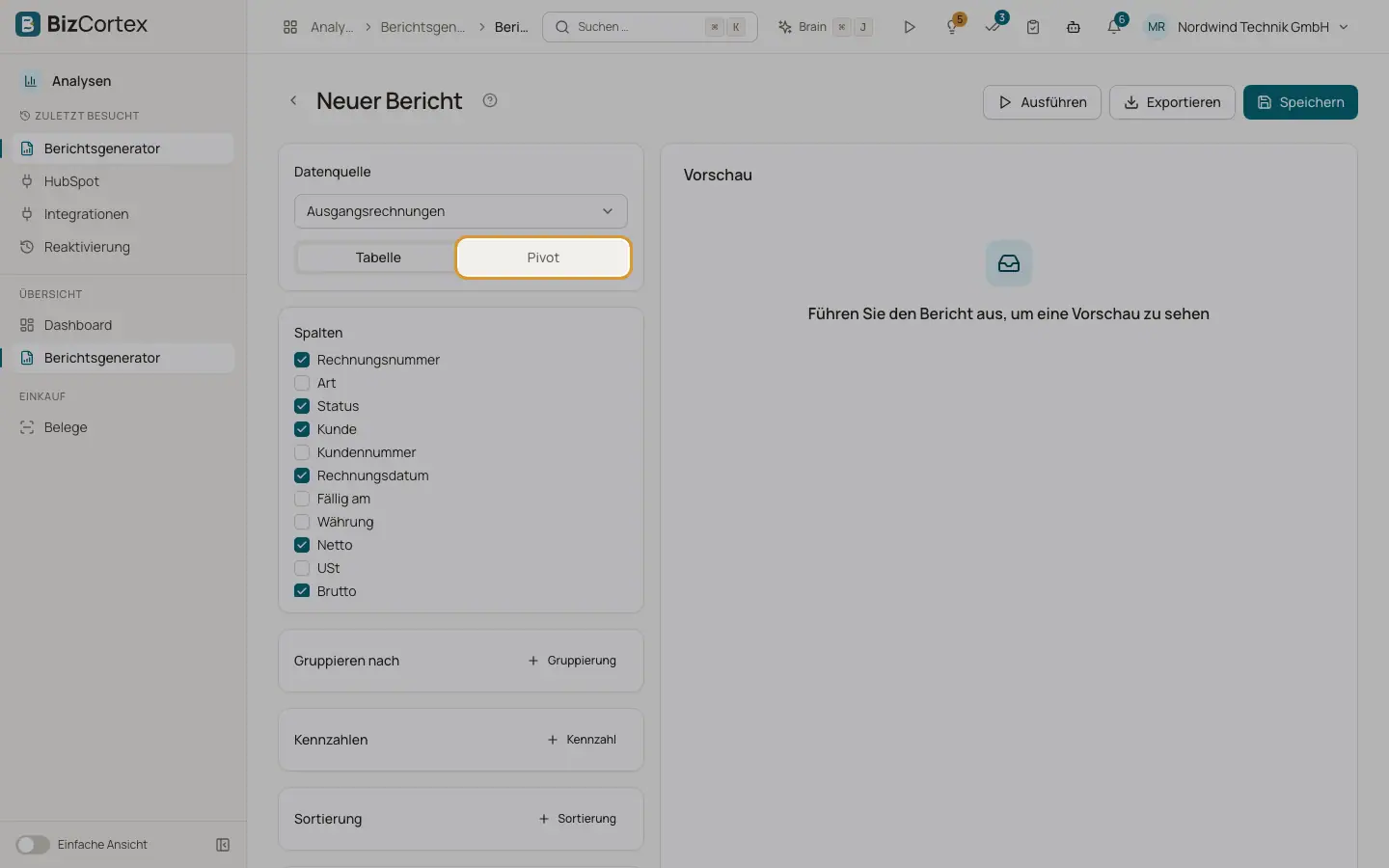
Die Pivotansicht zeigt eine Kreuztabelle. Ein oder zwei Felder bilden die Zeilen, ein Feld bildet die Spalten, und jede Zelle enthält eine Kennzahl. Zeilen, Spalten und die gesamte Tabelle erhalten Summen.
Wer kann das nutzen
- Inhaber
- Administrator
- Buchhaltung
- Vertrieb
- Einkauf
- Personal
Schritte
1. Zu Pivot wechseln
Wählen Sie im Berichtsgenerator unter "Ansicht" die Option "Pivot".
2. Die Zeilen festlegen
Wählen Sie unter "Zeilen" das Feld für die Zeilengruppen. Klicken Sie auf "Gruppierung", um eine zweite Zeilenebene hinzuzufügen. Datumsfelder lassen sich nach Tag, Woche, Monat, Quartal oder Jahr einteilen.
3. Die Spalte festlegen
Wählen Sie unter "Spalten" das Feld, dessen Werte zu Spalten werden, zum Beispiel Rechnungsdatum (Monat).
4. Den Wert festlegen
Wählen Sie unter "Wert" die Funktion (Summe, Anzahl, Durchschnitt, Minimum, Maximum) und das Feld. Bei Anzahl können Sie "Alle Zeilen (Anzahl)" wählen.
5. Ausführen
Klicken Sie auf "Ausführen". Die Vorschau zeigt die Kreuztabelle mit einer Spalte "Summe", einer Zeile "Summe" und der Gesamtsumme.
Tipps
- Beispiel: Buchungszeilen, Zeilen Konto, Spalte Buchungsdatum (Monat), Wert Summe von Saldo (Soll minus Haben) ergibt eine monatliche Kontenübersicht.
Gut zu wissen
- In der Pivotansicht gelten die Filter weiterhin. Spaltenliste, Gruppierungen und Kennzahlen der Tabellenansicht werden nicht verwendet.
Verwandte Seiten
- Einen Bericht erstellen
Datenquelle, Spalten, Gruppierungen, Kennzahlen und Sortierung wählen und den Bericht ausführen, um eine Vorschau zu sehen.