Vorschau und Export
Wie viele Zeilen die Vorschau zeigt und wie Sie einen Bericht als CSV, XLSX oder PDF exportieren.
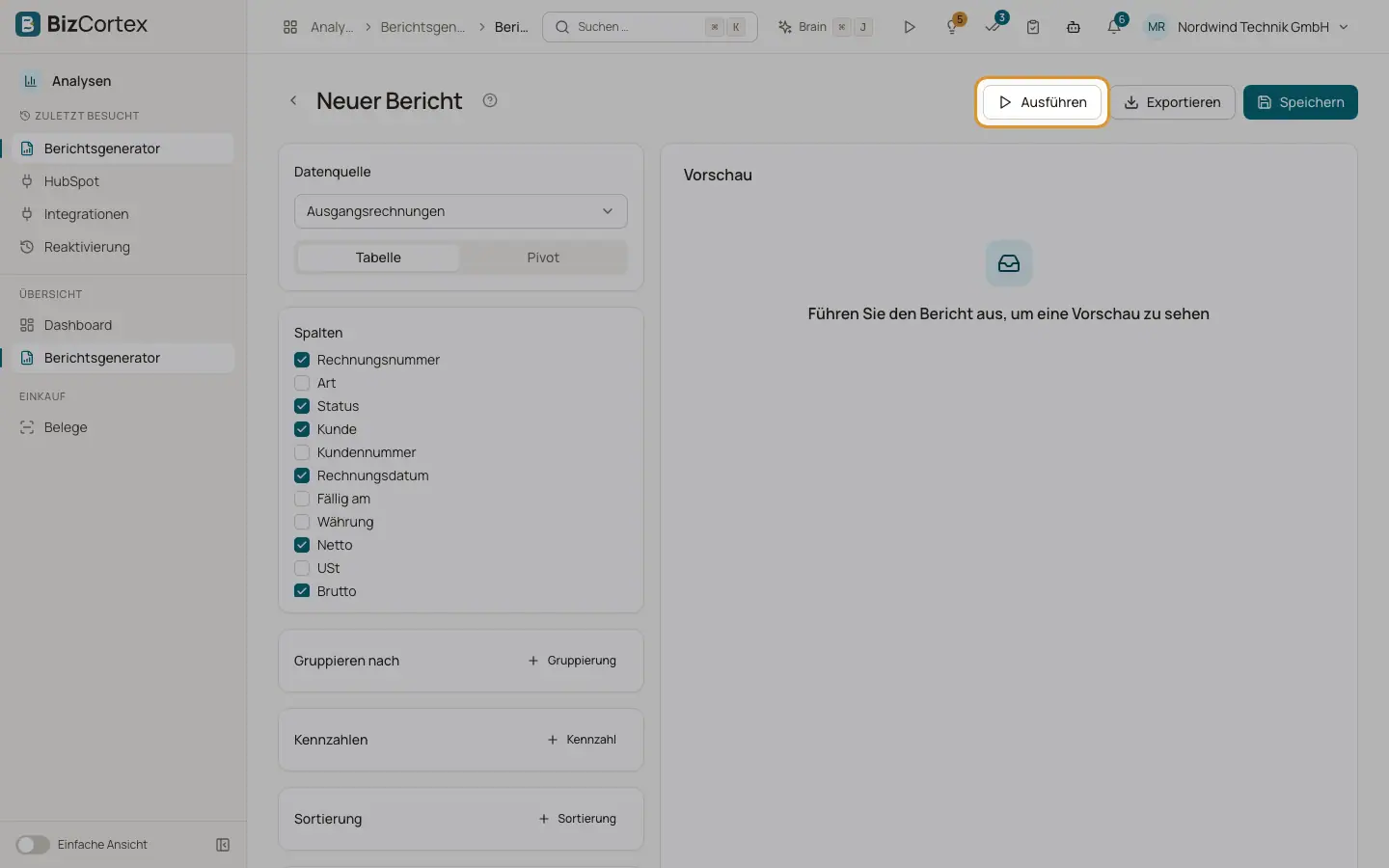
Ein Klick auf "Ausführen" berechnet den Bericht und zeigt die Vorschau. Der Export erstellt eine Datei mit dem vollständigen Ergebnis, unabhängig von der Begrenzung der Vorschau.
Wer kann das nutzen
- Inhaber
- Administrator
- Buchhaltung
- Vertrieb
- Einkauf
- Personal
- Nur Lesen (nur gespeicherte Berichte)
Schritte
1. Den Bericht ausführen
Klicken Sie auf "Ausführen". Die Vorschau zeigt die Ergebnistabelle mit einer Summenzeile am Ende.
2. Exportieren
Klicken Sie auf "Exportieren" und wählen Sie CSV, XLSX oder PDF. Die Datei wird in Ihrem Browser heruntergeladen. Der Dateiname ist der Name des Berichts, bei einem nicht gespeicherten Bericht der Name der Datenquelle.
Felder und Optionen
- CSV
Textdatei für Tabellenkalkulationen. Die Werte sind durch Semikolons getrennt und Dezimalzahlen verwenden ein Komma, wie in deutschen Tabellenprogrammen üblich.
- XLSX
Excel Arbeitsmappe.
Druckbare Tabelle mit dem Namen des Berichts als Titel.
Gut zu wissen
- Die Vorschau zeigt höchstens 500 Zeilen. Gibt es mehr, steht dort zum Beispiel "Vorschau auf 500 von 3200 Zeilen begrenzt".
- Ein Export enthält höchstens 50.000 Zeilen.
- Sie können einen Bericht exportieren, ohne ihn vorher zu speichern.
Verwandte Seiten
- Berichte speichern, teilen und planen
Einen Bericht speichern, mit Kolleginnen und Kollegen teilen und automatisch per EMail versenden.